プロキシ認証エラーの原因と対処法|設定・認証情報を確認する手順
プロキシ認証エラーが起きたときの主な原因と、WindowsやOutlook、Officeの設定を確認する手順を解説します。
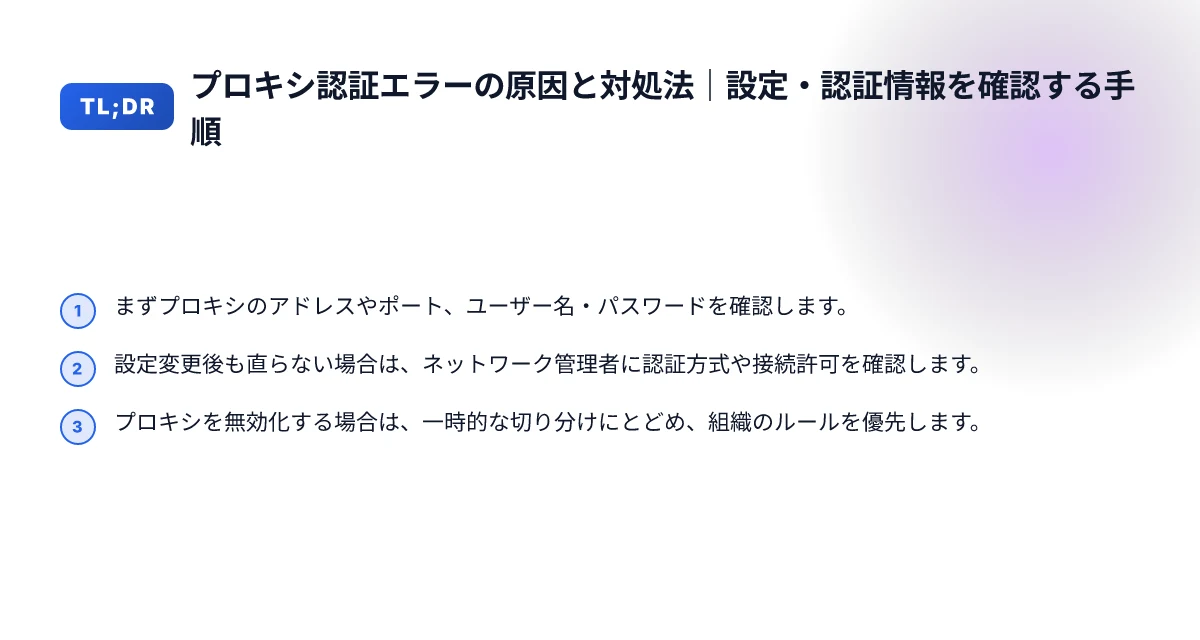
プロキシ認証エラーが出たら、最初にプロキシ設定と入力した認証情報が正しいか確認してください。ユーザー名やパスワードの誤りだけでなく、設定の不一致、認証方式の変更、接続先の制限などでも発生します。エラーが出るアプリや端末を整理し、次の手順で原因を切り分けましょう。
プロキシ認証エラーの原因と確認ポイント
| 原因 | よくある状況 | 確認する項目 | まず試すこと | 管理者への相談 |
|---|---|---|---|---|
| 認証情報の誤り | パスワード変更後に発生 | ユーザー名・パスワード | 入力し直す | 認証情報の有効性を確認 |
| 認証情報の期限切れ | 突然接続できなくなる | アカウントの期限 | パスワード更新 | アカウント状態を確認 |
| プロキシ設定の誤り | 特定の端末だけで発生 | サーバー名・ポート | 設定を見直す | 正しい設定値を確認 |
| 認証方式の不一致 | 認証画面が繰り返し出る | 指定された認証方式 | 自己判断で変更しない | 対応方式を確認 |
| VPN・ネットワークの影響 | VPN接続時だけ発生 | VPNの接続状態 | 接続を切り替えて確認 | 利用条件を確認 |
| Office固有の設定 | OutlookやOfficeだけで発生 | Officeのプロキシ設定 | Officeを再起動 | 組織の設定を確認 |
| サーバー側の制限 | 複数の端末で発生 | 接続先・発生範囲 | 時間をおいて再確認 | 障害や制限を確認 |
2026年11月時点の情報です。最新情報は公式サイトをご確認ください。
プロキシ認証エラーとは
プロキシは、端末とインターネットの間にある中継サーバーです。利用時にユーザー名やパスワードなどの認証を求められることがあります。入力内容がサーバーの設定と合わない、または認証できない場合に、プロキシ認証エラーが表示されます。
表示される文言は、アプリやサービスによって異なります。「プロキシサーバー認証の失敗」「認証できませんでした」などのメッセージが出ることもあります。
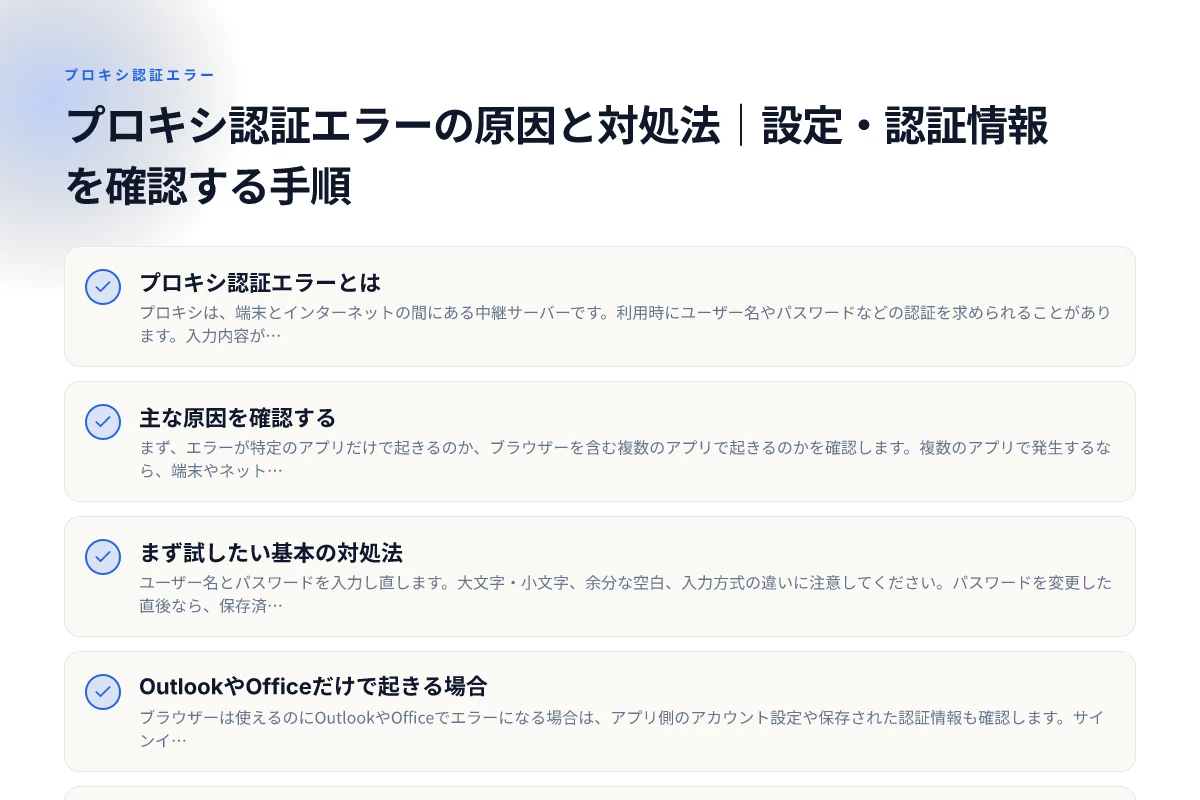
主な原因を確認する
まず、エラーが特定のアプリだけで起きるのか、ブラウザーを含む複数のアプリで起きるのかを確認します。複数のアプリで発生するなら、端末やネットワーク全体の設定が原因の可能性があります。
| 状況 | 考えられる原因 |
|---|---|
| 認証画面で繰り返し失敗する | ユーザー名・パスワードの誤り、認証情報の期限切れ |
| 複数のアプリが接続できない | Windowsのプロキシ設定、社内ネットワークの設定 |
| 特定のアプリだけ失敗する | アプリのプロキシ設定、アカウント設定 |
| 設定変更後に接続できなくなった | サーバーアドレス、ポート、認証方式の不一致 |
組織で使っているプロキシでは、利用者が変更できない設定もあります。原因が分からないまま設定を書き換えるのは避けましょう。 フォーティクライアント VPNとは?接続方法と利用時の注意点
まず試したい基本の対処法
1. 認証情報を確認する
ユーザー名とパスワードを入力し直します。大文字・小文字、余分な空白、入力方式の違いに注意してください。パスワードを変更した直後なら、保存済みの古い情報が残っていないかも確認します。
正しい情報を使っても認証できない場合は、アカウントの有効性や認証情報の更新が必要か、管理者に問い合わせます。
2. プロキシ設定を確認する
Windowsでは「設定」から「ネットワークとインターネット」へ進み、「プロキシ」を開いて設定を確認します。組織から指定されたサーバーアドレスやポートと一致しているか、不要な手動設定が残っていないかを見直してください。
設定値が分からない場合は、推測で入力せず、ネットワーク管理者に確認します。 openVPNとは(2026)
3. 一時的に無効化して切り分ける
プロキシを一時的に無効にしたときだけ接続できるなら、プロキシ設定や認証が原因である可能性があります。ただし、会社や学校の端末では、無効化によってポリシー違反になったり、接続できなくなったりすることがあります。管理者の許可がある場合に限り、短時間の確認にとどめてください。
OutlookやOfficeだけで起きる場合
ブラウザーは使えるのにOutlookやOfficeでエラーになる場合は、アプリ側のアカウント設定や保存された認証情報も確認します。サインイン情報を更新し、アプリを再起動して改善するか試してください。
Officeのライセンス認証では、プロキシを使う環境で認証画面に進めない事例も報告されています。プロキシを避ける設定が済んでいる場合でも解決しないことがあるため、対象サービスへの通信が許可されているか、プロキシ経由での認証に必要な設定が整っているかを管理者に確認しましょう。
症状別に選ぶ対処法と相談先 hola VPNとは(2026)
| 症状 | 最初に確認すること | 自分で試せる対処 | 避けたい対応 | 相談先 |
|---|---|---|---|---|
| 認証画面が繰り返し出る | 入力内容・アカウント状態 | 認証情報を再入力 | 推測した情報で何度も試す | 社内IT担当 |
| 接続できない | プロキシ設定・ネットワーク | 設定値を確認 | 設定を記録せず変更 | ネットワーク管理者 |
| パスワード変更後に発生 | 保存済み認証情報 | 新しい情報で再認証 | 古い情報を使い続ける | アカウント管理者 |
| VPN利用時だけ発生 | VPNの接続状況 | VPNの接続・切断を確認 | VPN設定を独断で変更 | VPN管理者 |
| Outlookだけで発生 | Office・Outlookの設定 | アプリを再起動 | レジストリを安易に変更 | Office管理者 |
| 複数のアプリで発生 | 端末・ネットワークの範囲 | 別の接続環境で確認 | セキュリティ設定を無効化 | 社内IT担当 |
| 設定変更後に悪化 | 変更した項目と時刻 | 元の設定に戻せるか確認 | 変更を重ねる | 変更前に管理者へ相談 |
2026年11月時点の情報です。最新情報は公式サイトをご確認ください。
改善しないときの相談方法
対処後もエラーが続く場合は、次の情報をまとめて管理者やサポート窓口へ伝えると、原因を調べやすくなります。
- エラーが出るアプリと操作
- 表示されたエラーメッセージ
- 発生した端末とネットワーク
- いつから発生しているか
- 試した対処とその結果
まとめ:設定を変える前に管理者へ確認
プロキシ認証エラーは、認証情報の誤りやプロキシ設定の不一致が主な確認ポイントです。まず入力情報と設定値を見直し、特定のアプリだけで起きるかどうかを切り分けましょう。組織のプロキシ設定が関係する場合は、無効化や変更を続けず、管理者に確認するのがおすすめです。