プロキシ認証とは?仕組み・方式・接続できないときの対処法

プロキシ認証の役割や認証方式、設定の確認方法、トラブル時の対処法をわかりやすく解説します。
プロキシ認証とは、インターネット接続を仲介するプロキシサーバーが、利用者や端末を確認してから通信を許可する仕組みです。会社などでプロキシを利用している場合、認証画面にユーザー名とパスワードを入力しないと外部サイトへ接続できないことがあります。認証の役割や方式、接続時の確認ポイントを順に見ていきましょう。
主なプロキシ認証方式の比較
| 方式 | 認証情報 | 特徴 | 設定時の確認点 |
|---|---|---|---|
| Basic認証 | ユーザー名・パスワード | 広く使われる方式 | HTTPSなど通信経路の保護 |
| Digest認証 | ユーザー名・パスワード | 認証情報をそのまま送らない | クライアントの対応状況 |
| NTLM認証 | Windowsのアカウント情報 | Windows環境で使われる | ドメインや端末の設定 |
| Kerberos認証 | チケット | 組織内の統合認証に使われる | 認証基盤と時刻の整合性 |
| IPアドレス認証 | 接続元のIPアドレス | IDやパスワードの入力が不要 | 接続元IPの登録 |
| 認証なし | 不要 | 認証情報を求めない | 利用範囲とアクセス制限 |
2026年11月時点の情報です。最新情報は公式サイトをご確認ください。
プロキシ認証の役割
プロキシサーバーは、利用者の代わりにインターネット上のサーバーへ接続する中継役です。組織では、通信を管理したり、セキュリティ対策に活用したりする目的で設置されます。
プロキシ認証を設定すると、許可された利用者だけがプロキシを経由して通信できるようになります。誰が利用したかを管理しやすくなり、組織の接続ルールを適用する助けにもなります。
認証を求められたら、基本的には管理者から案内された情報を入力します。個人で設定を変更した覚えがない場合は、会社や学校のネットワーク管理者に確認してください。
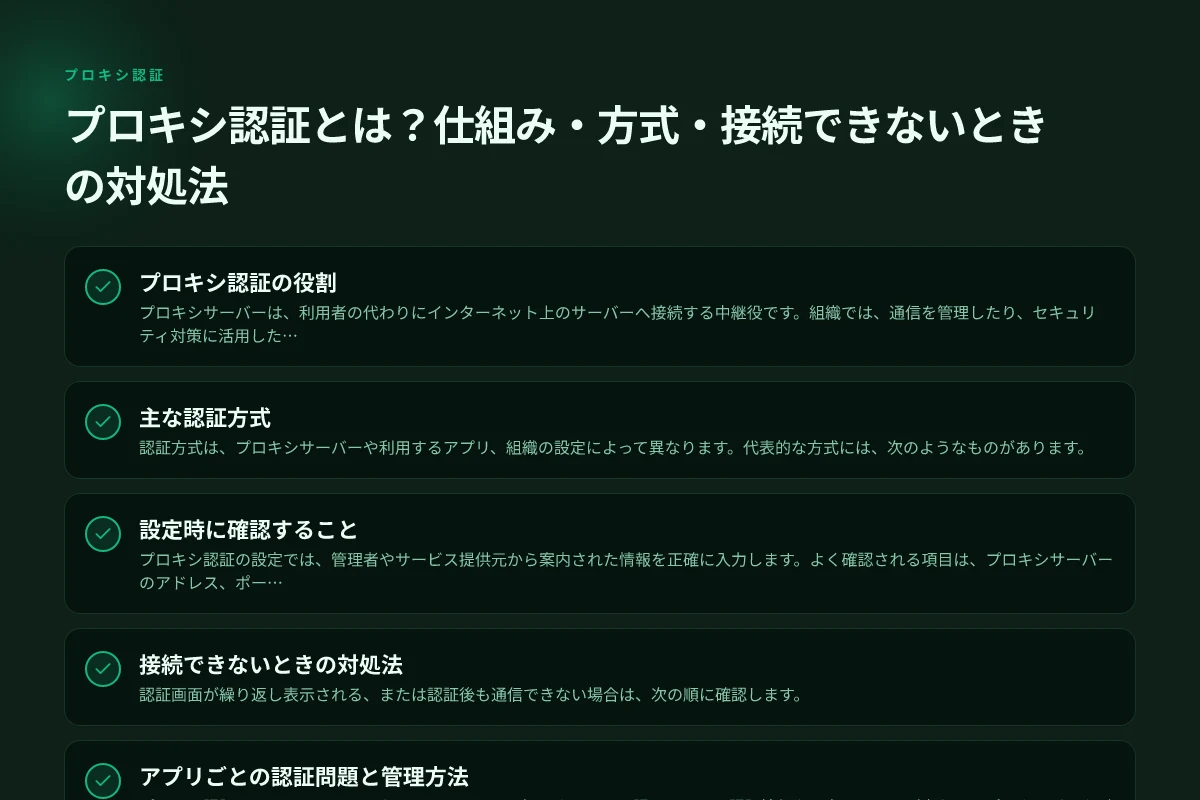
主な認証方式
認証方式は、プロキシサーバーや利用するアプリ、組織の設定によって異なります。代表的な方式には、次のようなものがあります。 OpenVPN 使い方ガイド:設定ファイルから接続までを解説
| 方式 | 概要 | 確認ポイント |
|---|---|---|
| Basic認証 | ユーザー名とパスワードを用いる方式 | 通信経路が適切に保護されているか確認する |
| Digest認証 | 認証情報を直接送らない形で認証する方式 | 対応状況は利用環境によって異なる |
| NTLM認証 | Windows環境などで利用される認証方式 | アプリやネットワークの設定との互換性を確認する |
どの方式を選べるかは、利用者が自由に決められるとは限りません。設定画面に選択肢が表示されても、組織の指定と異なる方式を選ぶと接続できないことがあります。
設定時に確認すること
プロキシ認証の設定では、管理者やサービス提供元から案内された情報を正確に入力します。よく確認される項目は、プロキシサーバーのアドレス、ポート番号、認証方式、ユーザー名、パスワードです。
Windowsでは、設定画面の「ネットワークとインターネット」から「プロキシ」を開き、利用環境に応じた設定を確認できます。ただし、組織の端末では設定が管理者によって制御されている場合があります。独自に変更する前に、社内の手順を確認しましょう。
また、OSの設定が正しくても、利用するアプリがそのプロキシ認証に対応していないことがあります。ブラウザーでは接続できるのに、別の業務アプリや開発ツールでは失敗する場合、アプリごとのプロキシ設定も確認してください。 VPN 接続を追加または変更する Windows 10:設定手順と確認ポイント
接続できないときの対処法
認証画面が繰り返し表示される、または認証後も通信できない場合は、次の順に確認します。
- ユーザー名とパスワードに入力ミスがないか確認する
- プロキシのアドレスやポート番号が最新の案内と一致しているか確認する
- 指定された認証方式を選択しているか確認する
- ブラウザーだけでなく、問題が起きているアプリの設定も確認する
- VPNやネットワークの切り替え後に、設定が変わっていないか確認する
パスワードを何度も試すと、アカウントが一時的に制限されることがあります。入力情報が分からない、正しいはずなのに解決しないといった場合は、推測で設定を変えず、管理者にエラーの内容や発生したアプリを伝えましょう。必要に応じて、設定画面やエラーメッセージの情報を共有すると、原因の切り分けに役立ちます。
アプリごとの認証問題と管理方法
プロキシ認証は、すべてのソフトウェアで同じように処理されるとは限りません。認証情報を入力する画面が出ないアプリや、バックグラウンドで動くツールでは、認証プロキシへの接続に個別の設定が必要な場合があります。
組織によっては、ローカルプロキシを使って認証設定をまとめて管理する方法もあります。ただし、導入には管理者の判断や適切なセキュリティ設定が必要です。利用者が独断で中継ツールを導入するのではなく、管理者に利用可能な方法を確認してください。 ipsec ポート番号:UDP 500・4500とESPの違いを解説
プロキシに接続できないときの確認項目
| 症状・状況 | 確認すること | 対処の方向 |
|---|---|---|
| 認証エラーが出る | ユーザー名・パスワード | 正しい認証情報を再入力 |
| 接続先に到達しない | プロキシのアドレス・ポート | 指定値を設定し直す |
| 社内だけ接続できない | VPN・社内ネットワーク | 指定ネットワークへ接続 |
| 一部のアプリだけ失敗する | アプリごとのプロキシ設定 | アプリ側の設定を確認 |
| 認証画面が繰り返し出る | 認証方式とアプリの対応 | 対応方式や認証情報を確認 |
| 設定後も改善しない | OS・ブラウザー・アプリの設定 | 設定の競合や上書きを確認 |
| 原因が特定できない | 管理者指定の設定内容 | 設定値とエラーを添えて相談 |
2026年11月時点の情報です。最新情報は公式サイトをご確認ください。
まとめ:指定された設定を確認してから相談する
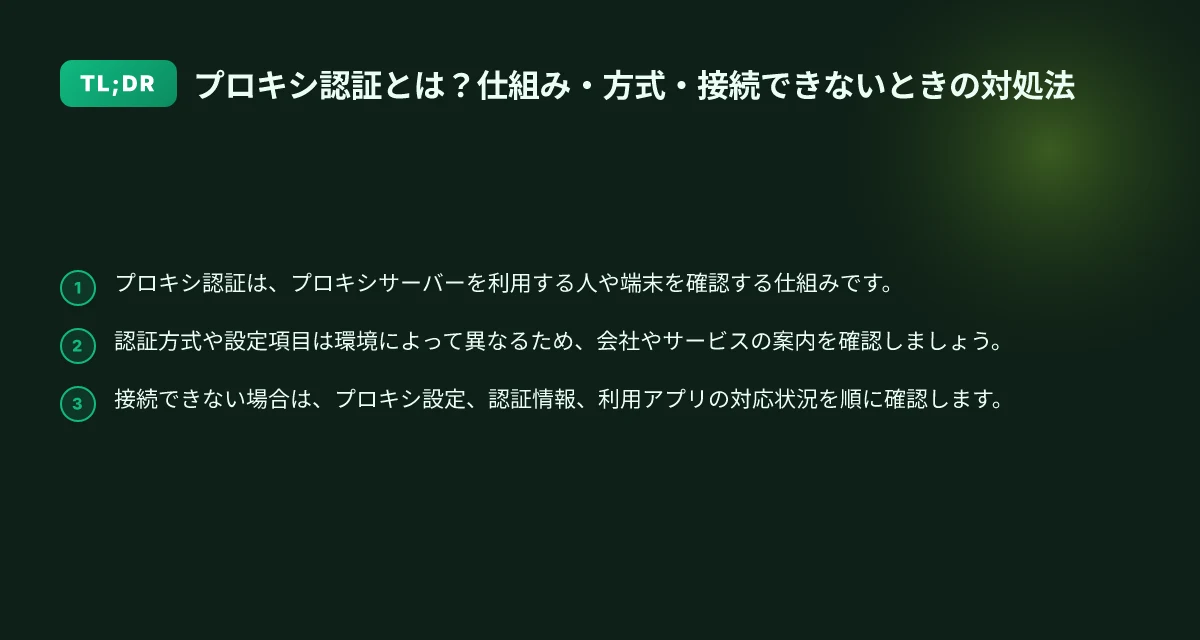
プロキシ認証は、プロキシサーバーを使う利用者や端末を確認するための仕組みです。接続できないときは、認証情報、サーバー設定、認証方式、アプリの対応状況を順番に確認しましょう。設定や認証方式が分からない場合は、組織の管理者に確認するのが安全で確実です。