VPN接続 確認方法|接続状態とIP・DNSリークをチェック
VPNの接続表示を確認し、IPアドレスやDNSのテストで通信が保護されているか確かめる方法を解説します。
VPN接続を確認するには、まずVPNアプリや端末の設定画面で接続状態を見たうえで、IPアドレスとDNSリークをチェックします。「接続済み」という表示だけでは通信が正しく保護されているとは限らないため、複数の方法で確認するのが確実です。
VPNの接続状態を確認する方法の比較
| 確認方法 | 分かること | 確認する場所・手段 | 注意点 |
|---|---|---|---|
| VPNアプリの表示 | 接続中か切断中か | アプリの接続状態 | 表示だけでは通信経路を確認できない |
| 端末のVPN表示 | VPNが有効か | 端末の設定やステータス表示 | OSや端末によって表示が異なる |
| 接続前のIP確認 | 通常時のIPアドレス | IP確認サイト | 接続後と同じ条件で確認する |
| 接続後のIP確認 | VPN経由のIPアドレス | IP確認サイト | 接続前のIPと比較する |
| DNSリーク確認 | DNS問い合わせ先 | DNSリーク検査サイト | VPN接続中に検査する |
| WebRTCリーク確認 | WebRTCで見えるIP | WebRTC検査サイト | ブラウザーの設定にも左右される |
| VPN切断後の再確認 | 元の接続状態 | IP確認サイトなど | VPN接続中の結果と取り違えない |
2026年11月時点の情報です。最新情報は公式サイトをご確認ください。
| VPN | Obfuscation | From / month | Plan | Free plan | Refund | Alipay | UnionPay | Crypto | Website opens in China | Trustpilot | |
|---|---|---|---|---|---|---|---|---|---|---|---|
 ZoogVPN | Turn on manually Shadow | $2.49/mo | 27 months: $59.99 | Yes | 7 days | ✓ | ✓ | ✓ | ✓ | Official site blocked; our special link opens (4.4 s) | 4.2/5 (195 reviews) |
 NordVPN | Turn on manually Obfuscated Servers / NordWhisper | $3.49/mo | 27 months: $94.23 | No | 30 days | ? | ✗ | ✓ | ✓ | ✗ Blocked | 4.2/5 (51,628 reviews) |
 ExpressVPN | ✓ On by default all servers | $3.00/mo | 28 months: $84 | No | 30 days | ✗ | ✗ | ✓ | ✗ | ✗ Blocked | 4.4/5 (29,706 reviews) |
 Surfshark | ✓ On by default Camouflage, with OpenVPN | See site | See site | No | 30 days | ✗ | ✗ | ✗ | ✓ | ✗ Blocked | 4.3/5 (31,823 reviews) |
 Proton VPN | Turn on manually Stealth, free plan too | $2.99/mo | 12 months: $35.88 | Yes | 30 days | ✗ | ✗ | ✗ | ✓ | ✗ Blocked | 2.1/5 (1,040 reviews) |
 Astrill VPN | Turn on manually StealthVPN / OpenWeb | $12.50/mo | 24 months: $300 | No | See site | ✗ | ✗ | ✗ | ✓ | ✗ Blocked | 1.3/5 (110 reviews) |
 Private Internet Access | Turn on manually Shadowsocks, OpenVPN only | $2.03/mo | 40 months: $81.2 | No | 30 days | ✗ | ✗ | ✗ | ✗ | ✗ Blocked | 4.2/5 (11,033 reviews) |
 CyberGhost | Turn on manually selected servers | $2.19/mo | 28 months: $61.32 | No | 45 days | ✗ | ✗ | ✗ | ✓ | ✗ Blocked | 4.0/5 (24,178 reviews) |
 PureVPN | Turn on manually switch to OpenVPN | $1.69/mo | 60 months: $101.55 | No | 31 days | ? | ? | ✗ | ✓ | ✗ Blocked | 4.4/5 (17,994 reviews) |
 AdGuard VPN | ✓ On by default TrustTunnel | $2.99/mo | 24 months: $71.76 | Yes | 30 days | ✓ | ✗ | ✓ | ✓ | Official site blocked; our special link opens (3.7 s) | 4.3/5 (290 reviews) |
 Mullvad | Turn on manually QUIC / Shadowsocks / LWO | $5.61/mo | €5/mo | No | 14 days | ✗ | ✗ | ✗ | ✓ | ✗ Blocked | 3.2/5 (192 reviews) |
 Windscribe | Turn on manually Stealth / WStunnel | $5.75/mo | 12 months: $69 | Yes | See site | ✗ | ✗ | ✗ | ✓ | ✗ Blocked | 4.7/5 (13,355 reviews) |
 StrongVPN | Turn on manually Scramble, OpenVPN TCP | See site | See site | No | 30 days | ✓ | ✗ | ✗ | ✗ | ✗ Blocked | 4.4/5 (2,695 reviews) |
 LightXtreme 闪连 | Not listed | $7.08/mo | 12 months: $84.99 | Yes | 30 days | ✓ | ✓ | ✓ | ✓ | ✓ Yes (3.5 s) | No page |
Prices checked 2026-11-10 on each vendor's pricing page (cheapest long plan, USD). Check the vendor's checkout for the final price.
Obfuscation checked 2026-11-14 on each vendor's site and help center: "on by default" = nothing to set; "turn on manually" = switch protocol or mode in settings; "not listed" = the vendor describes no obfuscation.
Payment methods checked 2026-11-10 on each vendor's payment pages: all 14 take cards and PayPal; ✗ = not listed, ? = the vendor's own pages disagree.
China access: whether the official website opens from mainland China networks (tests the website only, not the VPN connection). Last checked 2026-11-18 01:02 Beijing time.
Trustpilot score and review count checked 2026-11-10.
1. VPNアプリ・端末の表示を確認する
VPNアプリを開き、「接続済み」「保護中」などの表示があるか確認します。接続先の国やサーバー名が表示されていれば、選択した接続先も確認できます。
Windowsでは、[設定]から[ネットワークとインターネット]、[VPN]へ進み、接続状態を確認できます。WindowsのVPNでは、接続中にタスクバーへ青い盾のアイコンが表示される場合もあります。スマートフォンでは、VPNキーやVPNステータスアイコンが目印になります。
ただし、アイコンや表示だけでは、実際の通信でIPアドレスなどが漏れていないかまでは判断できません。
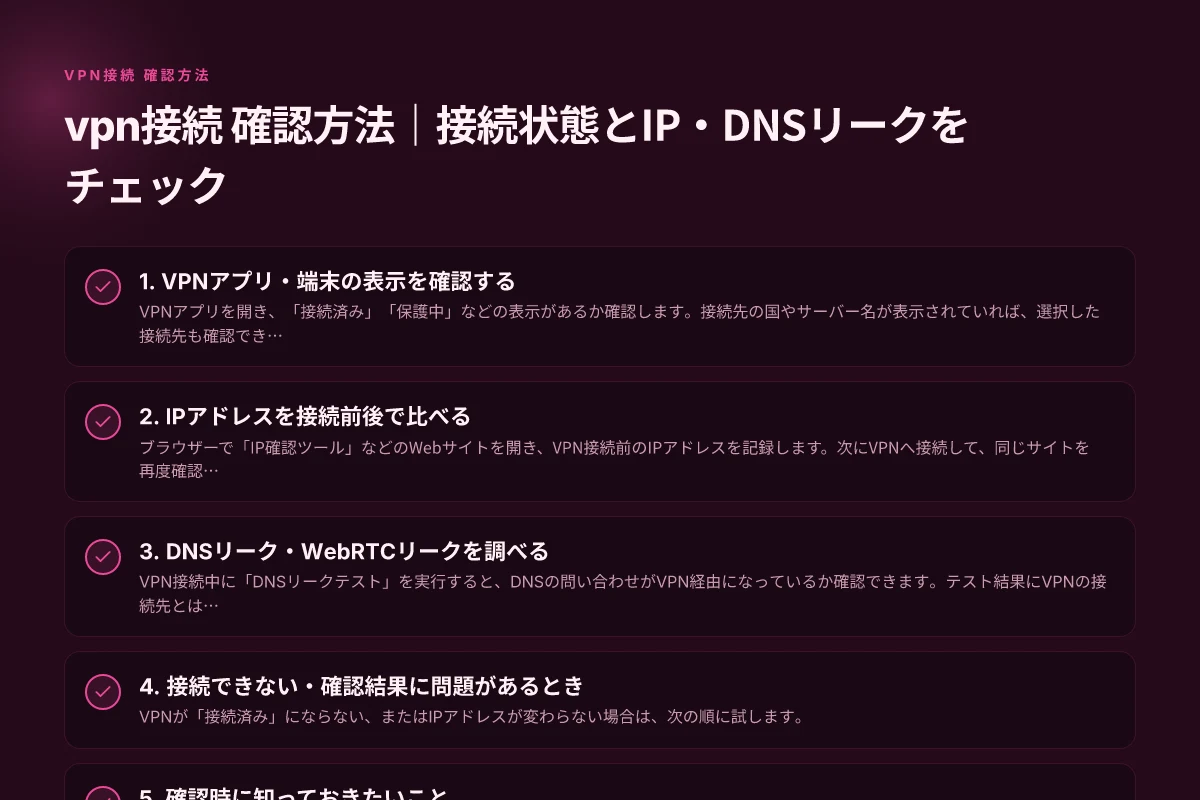
2. IPアドレスを接続前後で比べる
ブラウザーで「IP確認ツール」などのWebサイトを開き、VPN接続前のIPアドレスを記録します。次にVPNへ接続して、同じサイトを再度確認してください。 プロキシ認証とは?仕組み・必要な情報・接続できないときの確認方法
| 確認結果 | 考えられる状態 |
|---|---|
| IPアドレスや表示される地域が変わった | VPN経由の通信になっている可能性が高い |
| 接続前と同じIPアドレスが表示される | VPN未接続、接続失敗、または設定の問題の可能性 |
| 変化が分かりにくい | 別のIP確認サイトでも確認する |
表示される地域は、VPNサーバーの所在地と完全に一致しないことがあります。地域だけで判断せず、IPアドレスも比較しましょう。
3. DNSリーク・WebRTCリークを調べる
VPN接続中に「DNSリークテスト」を実行すると、DNSの問い合わせがVPN経由になっているか確認できます。テスト結果にVPNの接続先とは異なるプロバイダーや見覚えのない地域が表示された場合は、DNSリークの可能性があります。
ブラウザーによっては、WebRTCの仕組みを通じてIPアドレスが表示されることもあります。必要に応じてWebRTCリークテストも行い、VPN接続中に本来のIPアドレスが見えていないか確認してください。
テストサイトの結果は、ブラウザーやネットワーク環境によって異なることがあります。ひとつの結果だけで結論を出さず、VPNアプリの表示やIP確認結果と合わせて判断しましょう。 IPsec 設定の基本手順と確認ポイント
確認結果に問題があるときの対処方法
| 確認結果 | 考えられる状態 | まず試すこと | 再確認する項目 |
|---|---|---|---|
| アプリが切断中 | VPN未接続 | 接続操作をやり直す | アプリと端末の接続表示 |
| 接続中なのにIPが変わらない | VPN経由でない可能性 | VPNサーバーを切り替える | 接続前後のIP |
| DNSリークが検出される | DNS問い合わせが漏れている可能性 | VPN設定やDNS設定を確認する | DNSリーク検査 |
| WebRTCでIPが見える | ブラウザー経由で情報が見える可能性 | ブラウザー設定を確認する | WebRTC検査 |
| 検査結果が安定しない | 通信や検査条件の影響 | 接続先を保ったまま再検査する | 同じ検査サイトの結果 |
| VPNに接続できない | 回線・アプリ・設定の問題 | 回線とアプリを確認する | 接続状態とIP |
| 対処後も問題が続く | 設定やサービス側の問題 | サポート情報を確認する | IP・DNS・WebRTC |
2026年11月時点の情報です。最新情報は公式サイトをご確認ください。
4. 接続できない・確認結果に問題があるとき
VPNが「接続済み」にならない、またはIPアドレスが変わらない場合は、次の順に試します。
- VPNをいったん切断し、再接続する
- 別のVPNサーバーや接続先を選ぶ
- VPNアプリを再起動し、更新があれば適用する
- Wi-Fiやモバイルデータ通信を切り替えて確認する
- VPNの設定や、DNS・WebRTCに関する保護機能を見直す
作業やテスト中にVPNが切断されると、通常のネットワーク経由で通信する場合があります。機密情報を扱う場合は、VPNの接続状態を確認してから作業を続けてください。 VPN 接続を追加または変更する方法|Windows 11の設定手順
5. 確認時に知っておきたいこと
VPN接続の確認では、アプリの表示、IPアドレス、DNSリークの3点を組み合わせると、状態を把握しやすくなります。会社や大学のVPNでは、利用できる接続先や確認方法が管理者によって異なることがあります。接続できても社内・学内のサービスにアクセスできない場合は、組織の案内や管理者の指示を確認してください。
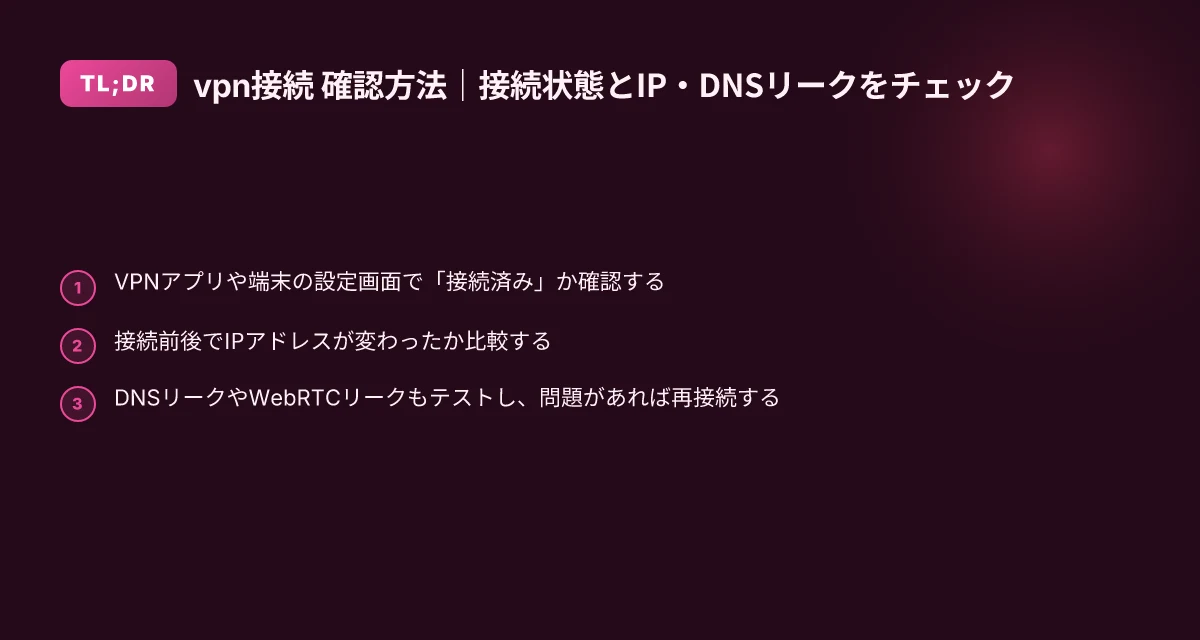
おすすめの確認手順
まずVPNアプリで「接続済み」を確認し、次にIP確認ツールで接続前後の違いを見ます。最後にDNSリークテストを実施し、問題があれば再接続や設定確認を行うのがおすすめです。