расширение впн для edge(2026)

Разбираемся, как установить VPN-расширение для Microsoft Edge, сравниваем популярные варианты и объясняем, на что обратить внимание.
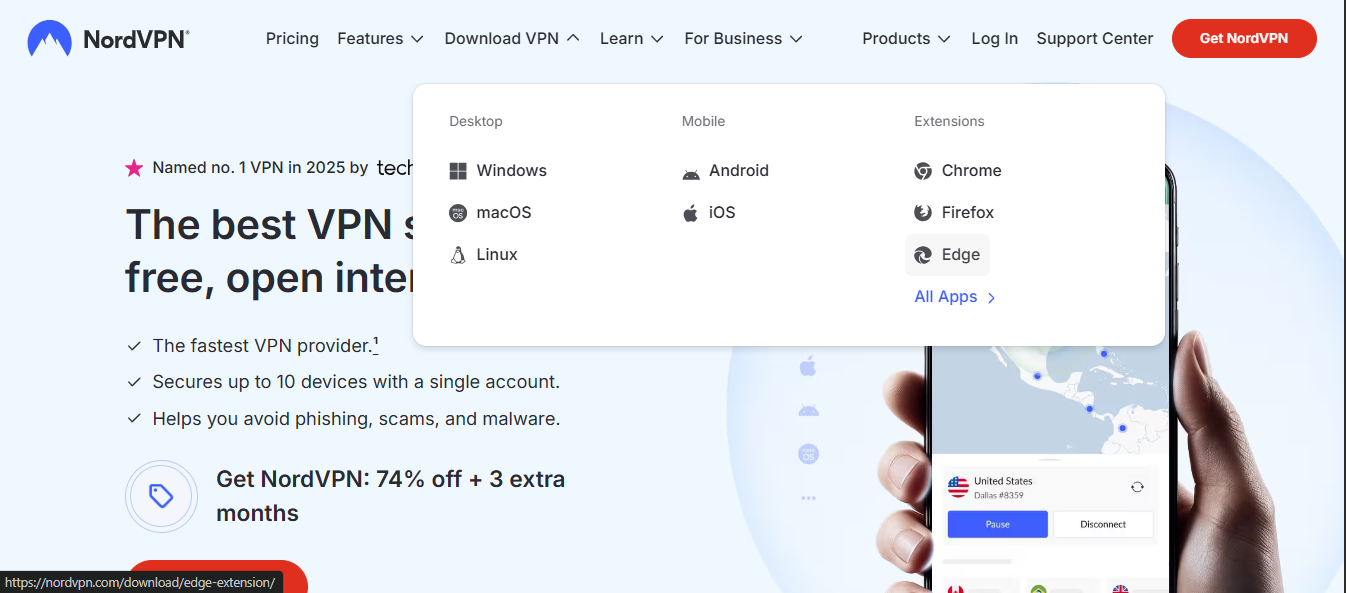
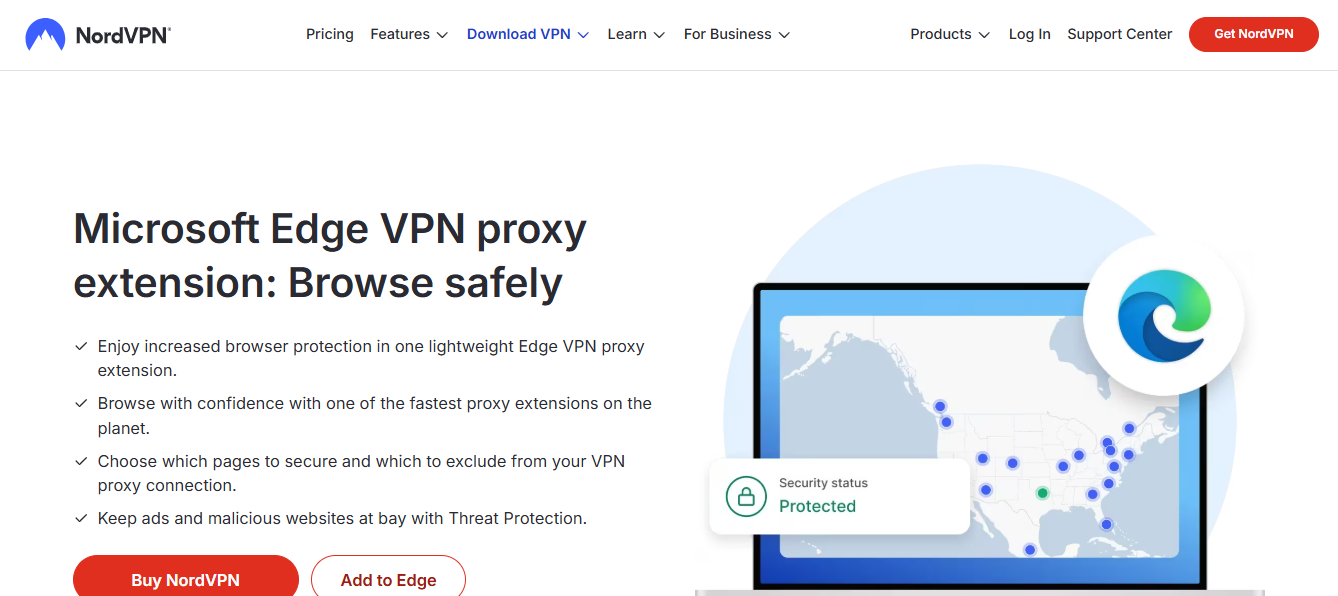
Если вам нужно изменить виртуальное местоположение или защитить просмотр сайтов в Microsoft Edge, установите VPN-расширение из магазина дополнений браузера. Среди доступных вариантов, VeePN, Browsec, Surfshark, Windscribe и 1ClickVPN. Выбор зависит от того, нужен ли вам бесплатный доступ, дополнительные средства защиты или VPN для всего устройства.
Сравнение VPN-сервисов с расширениями для Microsoft Edge
| Сервис | Расширение для Edge | Бесплатный вариант | Что учитывать |
|---|---|---|---|
| Proton VPN | Да | Да | Условия бесплатного плана могут отличаться |
| Windscribe | Да | Да | Доступность серверов зависит от плана |
| TunnelBear | Да | Да | Возможности зависят от плана |
| NordVPN | Да | Нет | Платная подписка |
| Surfshark | Да | Нет | Платная подписка |
| ExpressVPN | Да | Нет | Платная подписка |
Что делает VPN-расширение для Edge
Расширение добавляет кнопку VPN в браузер. Обычно через неё можно подключиться к серверу и выбрать доступную локацию. Сайты будут видеть IP-адрес VPN-сервера вместо вашего обычного адреса, пока расширение включено.
Важно понимать разницу между расширением и полноценным приложением:
- Расширение обычно работает с трафиком Microsoft Edge.
- Приложение VPN может защищать интернет-соединение всего устройства, включая другие браузеры и программы.
Поэтому при выборе уточните, какой трафик охватывает конкретное решение. Не полагайтесь только на слово «VPN» в названии: возможности и настройки у разных продуктов различаются.
Популярные варианты для Microsoft Edge
В поиске по запросу «расширение впн для edge» встречаются как бесплатные дополнения, так и расширения, связанные с платными VPN-сервисами. Вот краткое сравнение: добавление или изменение VPN подключения windows 10(2026)
| Сервис | Что указано в описании | Кому может подойти |
|---|---|---|
| VeePN | Бесплатное расширение VPN для Edge | Тем, кто хочет начать с бесплатного варианта |
| Browsec | Бесплатный VPN-прокси; заявлены русский язык и использование без регистрации | Тем, кому важно простое подключение |
| Surfshark | Защита от утечки личных данных и возможность безопаснее пользоваться публичным Wi-Fi | Тем, кто рассматривает комплексный сервис |
| Windscribe | Выбор локации, инструменты против рекламы и трекеров, защита от утечек браузера | Тем, кому нужны дополнительные функции |
| 1ClickVPN | Установка из магазина Edge и выбор местоположения | Тем, кто ищет быстрое подключение |
Описания в магазине и на сайтах разработчиков могут меняться. Перед установкой проверьте актуальные условия, список функций, ограничения бесплатного тарифа и то, какие разрешения запрашивает расширение.
Как установить VPN-расширение
Самый простой способ, найти дополнение в официальном магазине Microsoft Edge Add-ons.
- Откройте магазин дополнений Edge.
- Введите название сервиса, например Browsec, Windscribe или VeePN.
- Проверьте имя разработчика и описание расширения.
- Нажмите кнопку установки или получения и подтвердите добавление.
- Откройте значок расширения на панели браузера.
- Войдите в аккаунт, если этого требует сервис, и подключитесь к серверу.
Некоторые разработчики также предлагают установить расширение со своего сайта, например Surfshark. Убедитесь, что ссылка ведёт на официальный ресурс или непосредственно в магазин дополнений, а не на стороннюю страницу загрузки.
После установки проверьте, что расширение включено и подключено к нужной локации. Если сайт по-прежнему показывает прежнее местоположение, обновите страницу или проверьте статус соединения в интерфейсе VPN. добавление или изменение VPN подключения windows 11(2026)
Как установить VPN-расширение в Edge
| Шаг | Действие | Результат | На что обратить внимание |
|---|---|---|---|
| 1 | Откройте магазин расширений Edge | Появится каталог дополнений | Используйте официальный магазин |
| 2 | Найдите расширение VPN | Увидите доступные варианты | Проверьте название разработчика |
| 3 | Откройте страницу расширения | Появится описание и разрешения | Прочитайте отзывы и условия |
| 4 | Нажмите «Получить» | Начнётся установка | Подтвердите добавление |
| 5 | Закрепите значок на панели | Расширение будет под рукой | Закрепление необязательно |
| 6 | Войдите в аккаунт или создайте его | Откроются функции сервиса | Некоторые сервисы требуют подписку |
| 7 | Выберите сервер и подключитесь | Защита расширения активируется | Проверьте статус соединения |
Как выбрать безопасное расширение
Бесплатный доступ удобен для знакомства с сервисом, но одного слова «бесплатный» недостаточно, чтобы оценить защиту и качество продукта. Перед установкой обратите внимание на несколько пунктов:
- Разработчик. Сверьте название издателя в магазине с официальным сайтом сервиса.
- Политика конфиденциальности. Посмотрите, какие данные собираются и как используются.
- Разрешения. Проверьте, к каким данным и функциям браузера просит доступ расширение.
- Ограничения. Уточните, доступны ли нужные локации и функции без подписки.
- Поддержка и обновления. Обратите внимание на дату обновления и информацию о помощи пользователям.
- Защита от утечек. Если это важно, выясните, предусмотрена ли такая функция и как проверить её работу.
Отзывы пользователей могут помочь заметить распространённые проблемы, но не заменяют проверку разработчика и условий использования.
Бесплатный или платный VPN
Бесплатное расширение может быть подходящим вариантом для простых задач, если вас устраивают его ограничения и политика обработки данных. У платных сервисов могут быть дополнительные функции или более широкий выбор возможностей, однако конкретные условия зависят от продукта и тарифа. VPN расширение для edge(2026)
Перед оформлением подписки выясните, включает ли она расширение для Edge, какие устройства поддерживает и можно ли отменить её в удобном порядке. Не выбирайте сервис только по обещаниям скорости или полной анонимности: VPN меняет маршрут соединения и видимый IP-адрес, но сам по себе не делает пользователя неуязвимым для всех способов отслеживания.
Как выбрать безопасное VPN-расширение
| Критерий | Что проверить | Хороший признак | Повод насторожиться |
|---|---|---|---|
| Разработчик | Кто выпускает расширение | Известный VPN-сервис | Неясное происхождение |
| Разрешения | Какие данные запрашиваются | Запросы объяснены | Доступ не соответствует функциям |
| Политика конфиденциальности | Что собирается и хранится | Условия изложены понятно | Политика отсутствует |
| Защита данных | Как защищается соединение | Есть описание защиты | Нет сведений о мерах защиты |
| Журналирование | Сохраняются ли действия | Политика описана ясно | Условия сбора скрыты |
| Бесплатный план | Как финансируется сервис | Условия прозрачны | Неясно, как сервис зарабатывает |
| Подписка | Что входит в тариф | Цена и ограничения указаны | Условия оплаты неясны |
| Обновления | Поддерживается ли расширение | Есть актуальные обновления | Расширение давно не обновлялось |
Рекомендация
Для начала выберите расширение в Microsoft Edge Add-ons и внимательно проверьте издателя, разрешения и политику конфиденциальности. Если нужен бесплатный вариант, сравните VeePN, Browsec, Windscribe и 1ClickVPN по актуальным условиям. Если требуется защита не только браузера, изучите, предлагает ли выбранный сервис отдельное VPN-приложение для устройства.