VPN расширение Microsoft Edge: как выбрать и установить

Разбираемся, что даёт VPN-расширение для Edge, как установить его и на какие функции смотреть при выборе.
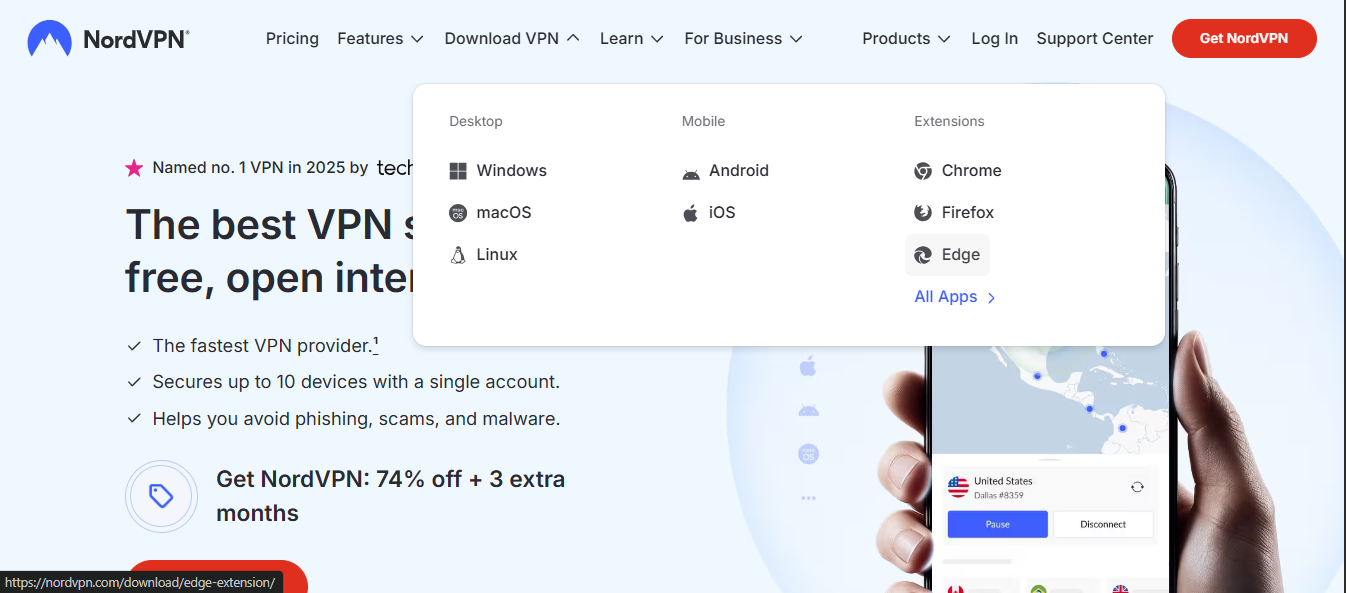
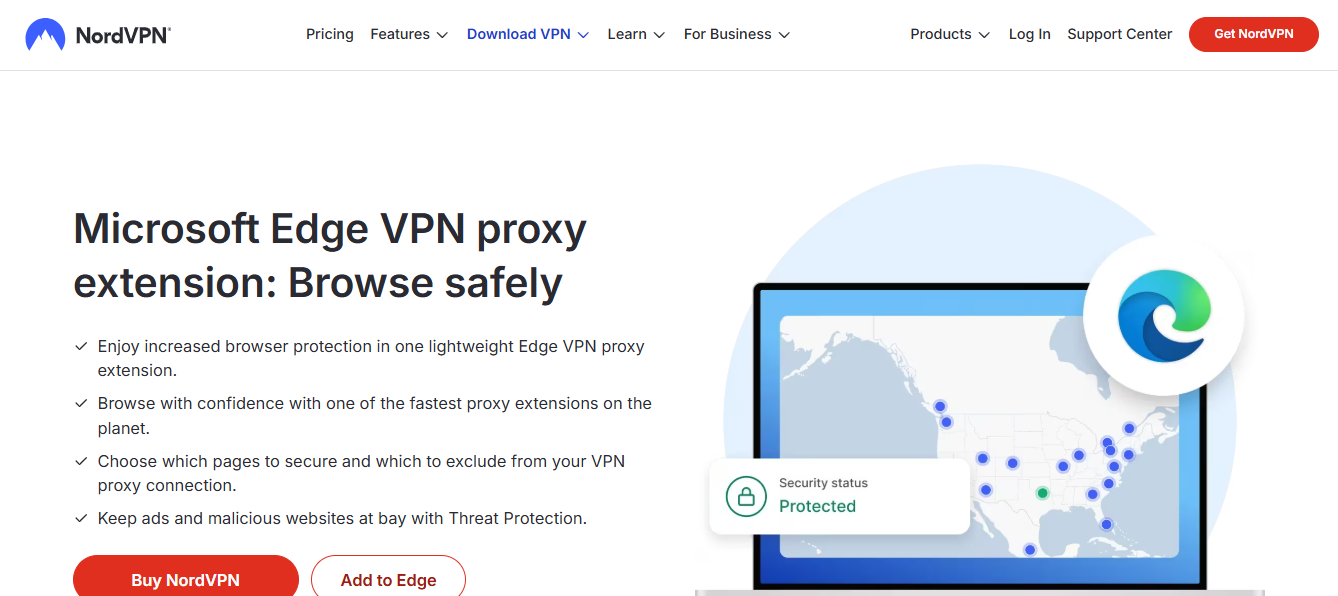
Если вам нужно VPN расширение Microsoft Edge, установите его из официального каталога Edge Add-ons: найдите подходящий сервис, проверьте сведения о разработчике и нажмите кнопку установки. Такие дополнения обычно перенаправляют трафик браузера через VPN-сервер, помогая скрыть исходный IP-адрес от сайтов. Среди вариантов в каталоге есть VeePN, 1VPN, NordVPN, Browsec и Windscribe; возможности и условия у них различаются.
Сравнение вариантов VPN для Microsoft Edge
| Вариант | Где работает | Что защищает | Установка | На что обратить внимание |
|---|---|---|---|---|
| VPN-расширение | В Edge | Трафик браузера | Через магазин расширений | Не всегда защищает другие приложения |
| VPN-приложение | На устройстве | Трафик приложений и браузеров | С сайта или из магазина приложений | Может потребовать настройки |
| Встроенная функция Edge | В поддерживаемых версиях | Зависит от функции | В настройках браузера | Доступность зависит от версии и региона |
| Бесплатное расширение | В Edge | Обычно трафик браузера | Через магазин расширений | Проверяйте лимиты и политику данных |
| Платное расширение | В Edge | Обычно трафик браузера | Через магазин или сайт сервиса | Сверьте условия подписки |
| Расширение от VPN-сервиса | В Edge | Трафик браузера | Через магазин Edge | Проверьте, нужен ли аккаунт |
| Прокси-расширение | В Edge | Обычно только браузерный трафик | Через магазин расширений | Не всегда обеспечивает шифрование |
| Расширение с блокировкой трекеров | В Edge | Браузерные запросы и трекеры | Через магазин расширений | Блокировка трекеров не заменяет VPN |
| VPN | Obfuscation | From / month | Plan | Free plan | Refund | Alipay | UnionPay | Crypto | Website opens in China | Trustpilot | |
|---|---|---|---|---|---|---|---|---|---|---|---|
 NordVPN | Turn on manually Obfuscated Servers / NordWhisper | $3.49/mo | 27 months: $94.23 | No | 30 days | ? | ✗ | ✓ | ✓ | ✗ Blocked | 4.2/5 (51,628 reviews) |
 Windscribe | Turn on manually Stealth / WStunnel | $5.75/mo | 12 months: $69 | Yes | See site | ✗ | ✗ | ✗ | ✓ | ✗ Blocked | 4.7/5 (13,355 reviews) |
 ZoogVPN | Turn on manually Shadow | $2.49/mo | 27 months: $59.99 | Yes | 7 days | ✓ | ✓ | ✓ | ✓ | Official site blocked; our special link opens (4.4 s) | 4.2/5 (195 reviews) |
 ExpressVPN | ✓ On by default all servers | $3.00/mo | 28 months: $84 | No | 30 days | ✗ | ✗ | ✓ | ✗ | ✗ Blocked | 4.4/5 (29,706 reviews) |
 Surfshark | ✓ On by default Camouflage, with OpenVPN | See site | See site | No | 30 days | ✗ | ✗ | ✗ | ✓ | ✗ Blocked | 4.3/5 (31,823 reviews) |
 Proton VPN | Turn on manually Stealth, free plan too | $2.99/mo | 12 months: $35.88 | Yes | 30 days | ✗ | ✗ | ✗ | ✓ | ✗ Blocked | 2.1/5 (1,040 reviews) |
 Astrill VPN | Turn on manually StealthVPN / OpenWeb | $12.50/mo | 24 months: $300 | No | See site | ✗ | ✗ | ✗ | ✓ | ✗ Blocked | 1.3/5 (110 reviews) |
 Private Internet Access | Turn on manually Shadowsocks, OpenVPN only | $2.03/mo | 40 months: $81.2 | No | 30 days | ✗ | ✗ | ✗ | ✗ | ✗ Blocked | 4.2/5 (11,033 reviews) |
 CyberGhost | Turn on manually selected servers | $2.19/mo | 28 months: $61.32 | No | 45 days | ✗ | ✗ | ✗ | ✓ | ✗ Blocked | 4.0/5 (24,178 reviews) |
 PureVPN | Turn on manually switch to OpenVPN | $1.69/mo | 60 months: $101.55 | No | 31 days | ? | ? | ✗ | ✓ | ✗ Blocked | 4.4/5 (17,994 reviews) |
 AdGuard VPN | ✓ On by default TrustTunnel | $2.99/mo | 24 months: $71.76 | Yes | 30 days | ✓ | ✗ | ✓ | ✓ | Official site blocked; our special link opens (3.7 s) | 4.3/5 (290 reviews) |
 Mullvad | Turn on manually QUIC / Shadowsocks / LWO | $5.61/mo | €5/mo | No | 14 days | ✗ | ✗ | ✗ | ✓ | ✗ Blocked | 3.2/5 (192 reviews) |
 StrongVPN | Turn on manually Scramble, OpenVPN TCP | See site | See site | No | 30 days | ✓ | ✗ | ✗ | ✗ | ✗ Blocked | 4.4/5 (2,695 reviews) |
 LightXtreme 闪连 | Not listed | $7.08/mo | 12 months: $84.99 | Yes | 30 days | ✓ | ✓ | ✓ | ✓ | ✓ Yes (3.5 s) | No page |
Prices checked 2026-11-10 on each vendor's pricing page (cheapest long plan, USD). Check the vendor's checkout for the final price.
Obfuscation checked 2026-11-14 on each vendor's site and help center: "on by default" = nothing to set; "turn on manually" = switch protocol or mode in settings; "not listed" = the vendor describes no obfuscation.
Payment methods checked 2026-11-10 on each vendor's payment pages: all 14 take cards and PayPal; ✗ = not listed, ? = the vendor's own pages disagree.
China access: whether the official website opens from mainland China networks (tests the website only, not the VPN connection). Last checked 2026-11-18 01:02 Beijing time.
Trustpilot score and review count checked 2026-11-10.
Что делает VPN-расширение в Edge
Браузерное расширение создаёт VPN-подключение для интернет-трафика, проходящего через Microsoft Edge. Сайт может видеть IP-адрес VPN-сервера вместо адреса вашего подключения. Это полезно, например, для дополнительной приватности при просмотре сайтов или при подключении через общественную сеть.
Важно понимать ограничения: расширение для Edge не всегда защищает трафик других программ на компьютере. Если нужно направлять через VPN весь интернет-трафик устройства, проверьте, предлагает ли сервис отдельное приложение и какой режим оно поддерживает.
VPN также не делает пользователя полностью анонимным. Сайты могут распознавать вас по входу в аккаунт, файлам cookie и другим данным браузера. Поэтому не рассматривайте расширение как замену безопасным паролям, актуальному программному обеспечению и осторожному поведению в интернете.
Какие расширения доступны
В каталоге Microsoft Edge Add-ons представлены разные сервисы. Например, страница VeePN предлагает бесплатное VPN-расширение для Edge. В описании 1VPN указано, что оно меняет IP-адрес, перенаправляя браузерный трафик через защищённые серверы. Browsec заявляет о бесплатном расширении без регистрации, а Windscribe описывает выбор локации и функции для работы с рекламой и трекерами. В каталоге также есть NordVPN for Microsoft Edge.
| Расширение | Что указано в описании |
|---|---|
| VeePN | Бесплатное VPN-расширение для Edge |
| 1VPN | Изменение IP-адреса через защищённые серверы |
| Browsec | Бесплатный прокси-VPN для Edge; заявлено использование без регистрации |
| Windscribe | Выбор локации, инструменты для рекламы и трекеров |
| NordVPN | Расширение NordVPN для Microsoft Edge |
Описания в магазине не дают полной картины условий и защиты. Перед установкой откройте страницу конкретного дополнения: там можно проверить актуальную информацию о функциях, разрешениях и требованиях сервиса. Бесплатный доступ не обязательно означает отсутствие ограничений, поэтому выясните, какие возможности доступны без оплаты и нужна ли учётная запись.
Сравнение способов установки VPN-расширения в Edge
| Способ | Где искать | Основные действия | Проверка результата | Возможная сложность |
|---|---|---|---|---|
| Магазин Microsoft Edge Add-ons | В Edge Add-ons | Найти расширение, выбрать установку | Значок появится на панели | Нужна совместимость с Edge |
| Интернет-магазин Chrome | В Chrome Web Store | Открыть магазин и добавить расширение | Проверить значок и запуск | Может потребоваться разрешение Edge |
| Сайт VPN-сервиса | На сайте провайдера | Перейти по ссылке на расширение | Сверить издателя и название | Избегайте сторонних загрузок |
| Панель расширений Edge | В меню браузера | Открыть управление расширениями | Убедиться, что расширение включено | Значок может быть скрыт |
| Настройки разрешений | В сведениях о расширении | Проверить запрошенные доступы | Сопоставить их с функциями | Лишние разрешения — повод насторожиться |
| Аккаунт VPN-сервиса | В окне расширения | Войти или создать аккаунт | Проверить состояние подключения | Может требоваться подписка |
| Выбор сервера | В интерфейсе расширения | Выбрать доступную локацию | Проверить отображаемую локацию | Выбор может быть ограничен |
| Тест после подключения | На проверочном сайте | Сверить IP и работу сайтов | Убедиться, что соединение активно | Результат зависит от сервиса |
Как установить VPN расширение Microsoft Edge
Устанавливайте дополнения через каталог Edge Add-ons, а не по случайным ссылкам из рекламы или сообщений.
- Откройте Microsoft Edge и перейдите в каталог Edge Add-ons.
- Введите название нужного сервиса или запрос «VPN».
- Откройте страницу расширения и проверьте разработчика, описание и разрешения.
- Нажмите кнопку установки и подтвердите добавление в браузер.
- Откройте меню расширений, запустите VPN и выберите доступную локацию, если сервис предлагает такой выбор.
- Проверьте, что соединение действительно включено, прежде чем посещать нужные сайты.
После установки значок расширения может появиться рядом с адресной строкой или в меню дополнений. Если планируете часто пользоваться VPN, закрепите значок на панели браузера. Не включайте одновременно несколько VPN-расширений: они могут конфликтовать или мешать подключению.
На что обратить внимание при выборе
Сравнивайте не только обещанную скорость или количество локаций. Подумайте, для чего вам нужен сервис и насколько понятны его условия.
- Политика конфиденциальности. Уточните, какие данные собираются и как используются.
- Разрешения. Проверьте, к каким данным и функциям браузера запрашивается доступ.
- Условия бесплатного доступа. Найдите сведения о возможных ограничениях, регистрации и доступных функциях.
- Удобство управления. Важно, чтобы можно было быстро включить и выключить соединение и, если нужно, выбрать локацию.
- Совместимость. Уточните, поддерживает ли сервис вашу версию Edge и подходит ли расширение для вашей задачи.
- Поддержка. Проверьте, где искать помощь, если расширение перестанет подключаться.
Если для вас критична защита не только браузера, но и других приложений, ищите информацию о настольной версии VPN и её настройках. Не полагайтесь на название или рекламное обещание: решающими должны быть прозрачные правила сервиса и понятные функции.
Возможные ограничения и безопасность
VPN может замедлить загрузку страниц: трафик проходит через дополнительный сервер, а результат зависит от соединения и выбранной локации. Некоторые сайты могут ограничивать доступ при обнаружении VPN. Если страница не открывается, попробуйте отключить расширение или выбрать другую доступную локацию.
Следите за тем, чтобы VPN был действительно активен. Закрытие всплывающего окна расширения обычно не означает отключение, но поведение зависит от конкретного сервиса. После обновления Edge или самого дополнения полезно проверить настройки и состояние подключения.
Не устанавливайте расширение только потому, что в названии есть слово VPN. Поддельные или сомнительные дополнения могут запрашивать лишний доступ. Используйте официальный каталог, внимательно проверяйте разработчика и удаляйте расширение, если больше не пользуетесь им.
Критерии выбора и проверки VPN-расширения
| Критерий | Что проверить | Хороший признак | Повод насторожиться |
|---|---|---|---|
| Издатель | Кто выпустил расширение | Известный VPN-сервис | Неясное происхождение |
| Политика конфиденциальности | Какие данные собираются | Понятные условия | Не описан сбор данных |
| Разрешения | К чему расширение получает доступ | Доступы связаны с функциями | Запрошены лишние права |
| Шифрование | Защищается ли соединение | Условия указаны явно | Обещания без пояснений |
| Охват защиты | Только Edge или всё устройство | Охват описан точно | Расширение выдают за системный VPN |
| Ограничения | Лимиты и доступные серверы | Условия прозрачны | Неясные лимиты |
| Совместимость | Поддерживается ли текущая версия Edge | Есть актуальная поддержка | Расширение давно не обновлялось |
| Поддержка и отзывы | Как решают проблемы | Есть канал поддержки | Нет внятной информации |
| Цена | Бесплатный доступ и подписка | Стоимость и условия понятны | Скрытые платежи или автопродление без пояснений |
Рекомендация
Для обычного просмотра сайтов выберите VPN-расширение в Microsoft Edge Add-ons, которое подходит по условиям бесплатного доступа, разрешениям и политике конфиденциальности. Перед установкой сравните VeePN, 1VPN, Browsec, Windscribe и NordVPN по актуальным сведениям в каталоге. Если нужно защищать трафик всего компьютера, отдельно проверьте наличие приложения VPN: браузерное расширение может охватывать только Microsoft Edge.