VPN расширение: как выбрать, установить и безопасно пользоваться
Разбираемся, что умеет VPN-расширение для браузера, сравниваем популярные варианты и объясняем, как проверить настройки.
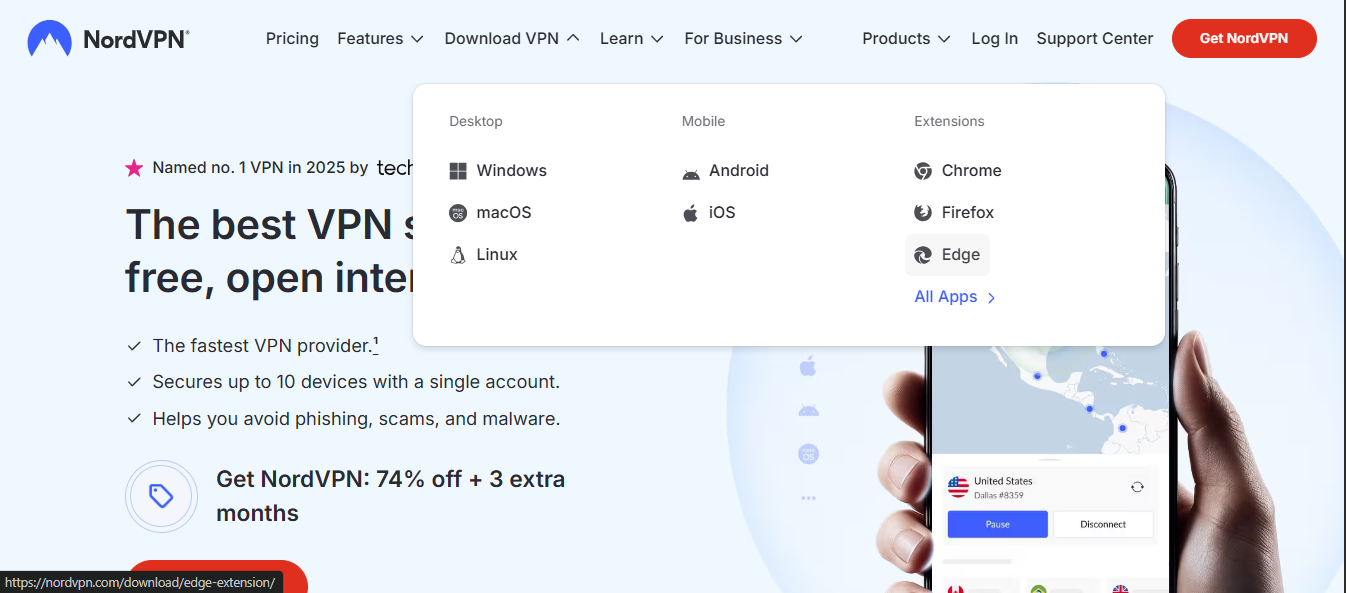
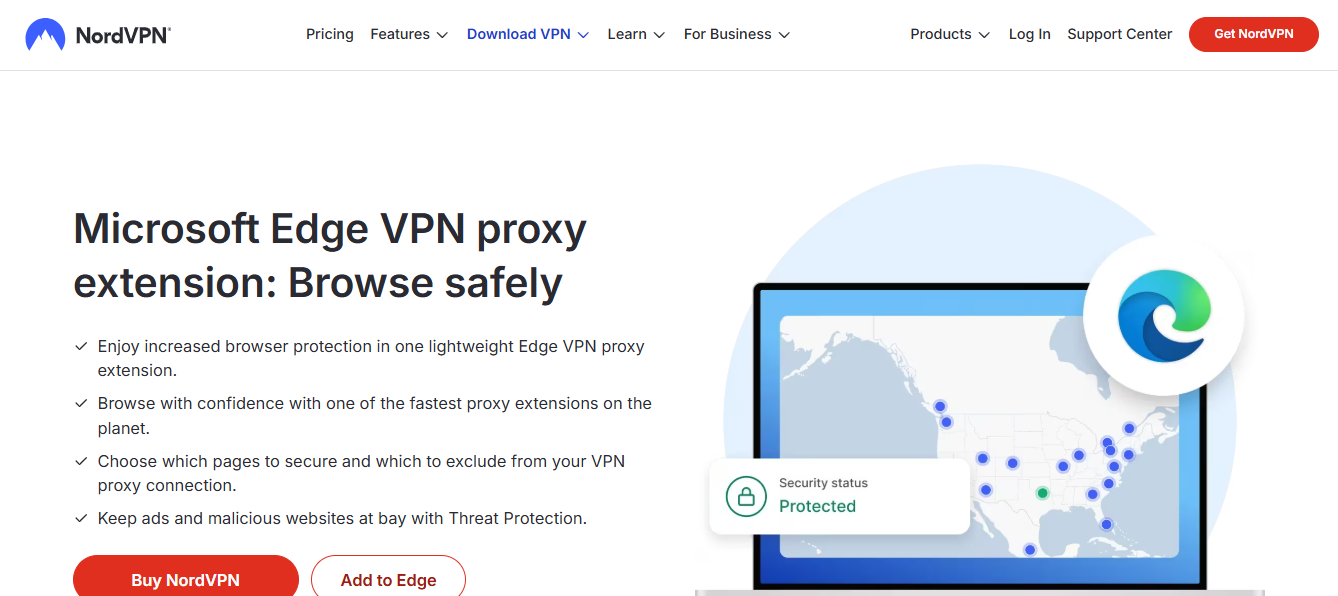
VPN-расширение, это дополнение для браузера, которое помогает скрыть IP-адрес, подключаться через виртуальное местоположение и защищать трафик, проходящий через браузер. Если нужно быстро настроить VPN для Chrome или другого поддерживаемого браузера, установите дополнение из официального магазина, проверьте его параметры и включайте соединение только при необходимости. Выбирать стоит не по обещанию «бесплатно и без ограничений», а по прозрачности условий и подходящему уровню защиты.
Сравнение VPN-расширений из магазинов браузеров
| Сервис | Браузеры | Бесплатный вариант | Выбор страны | Учетная запись | Особенность |
|---|---|---|---|---|---|
| Proton VPN | Chrome, Firefox | Есть | Зависит от плана | Нужна | Разработчик известен открытыми приложениями |
| Windscribe | Chrome, Firefox | Есть, с лимитом | Есть | Нужна | Доступны настройки блокировки |
| Browsec | Chrome, Firefox | Есть | Ограниченный | Не всегда нужна | Простое включение |
| NordVPN | Chrome, Firefox | Нет отдельного бесплатного плана | Есть | Нужна | Требуется подписка |
| Surfshark | Chrome, Firefox | Нет отдельного бесплатного плана | Есть | Нужна | Работает по подписке |
| CyberGhost | Chrome | Бесплатное расширение | Ограниченный | Зависит от версии | Доступно не во всех браузерах |
| VPN | Obfuscation | From / month | Plan | Free plan | Refund | Alipay | UnionPay | Crypto | Website opens in China | Trustpilot | |
|---|---|---|---|---|---|---|---|---|---|---|---|
 Proton VPN | Turn on manually Stealth, free plan too | $2.99/mo | 12 months: $35.88 | Yes | 30 days | ✗ | ✗ | ✗ | ✓ | ✗ Blocked | 2.1/5 (1,040 reviews) |
 Windscribe | Turn on manually Stealth / WStunnel | $5.75/mo | 12 months: $69 | Yes | See site | ✗ | ✗ | ✗ | ✓ | ✗ Blocked | 4.7/5 (13,355 reviews) |
 NordVPN | Turn on manually Obfuscated Servers / NordWhisper | $3.49/mo | 27 months: $94.23 | No | 30 days | ? | ✗ | ✓ | ✓ | ✗ Blocked | 4.2/5 (51,628 reviews) |
 Surfshark | ✓ On by default Camouflage, with OpenVPN | See site | See site | No | 30 days | ✗ | ✗ | ✗ | ✓ | ✗ Blocked | 4.3/5 (31,823 reviews) |
 CyberGhost | Turn on manually selected servers | $2.19/mo | 28 months: $61.32 | No | 45 days | ✗ | ✗ | ✗ | ✓ | ✗ Blocked | 4.0/5 (24,178 reviews) |
 ZoogVPN | Turn on manually Shadow | $2.49/mo | 27 months: $59.99 | Yes | 7 days | ✓ | ✓ | ✓ | ✓ | Official site blocked; our special link opens (4.4 s) | 4.2/5 (195 reviews) |
 ExpressVPN | ✓ On by default all servers | $3.00/mo | 28 months: $84 | No | 30 days | ✗ | ✗ | ✓ | ✗ | ✗ Blocked | 4.4/5 (29,706 reviews) |
 Astrill VPN | Turn on manually StealthVPN / OpenWeb | $12.50/mo | 24 months: $300 | No | See site | ✗ | ✗ | ✗ | ✓ | ✗ Blocked | 1.3/5 (110 reviews) |
 Private Internet Access | Turn on manually Shadowsocks, OpenVPN only | $2.03/mo | 40 months: $81.2 | No | 30 days | ✗ | ✗ | ✗ | ✗ | ✗ Blocked | 4.2/5 (11,033 reviews) |
 PureVPN | Turn on manually switch to OpenVPN | $1.69/mo | 60 months: $101.55 | No | 31 days | ? | ? | ✗ | ✓ | ✗ Blocked | 4.4/5 (17,994 reviews) |
 AdGuard VPN | ✓ On by default TrustTunnel | $2.99/mo | 24 months: $71.76 | Yes | 30 days | ✓ | ✗ | ✓ | ✓ | Official site blocked; our special link opens (3.7 s) | 4.3/5 (290 reviews) |
 Mullvad | Turn on manually QUIC / Shadowsocks / LWO | $5.61/mo | €5/mo | No | 14 days | ✗ | ✗ | ✗ | ✓ | ✗ Blocked | 3.2/5 (192 reviews) |
 StrongVPN | Turn on manually Scramble, OpenVPN TCP | See site | See site | No | 30 days | ✓ | ✗ | ✗ | ✗ | ✗ Blocked | 4.4/5 (2,695 reviews) |
 LightXtreme 闪连 | Not listed | $7.08/mo | 12 months: $84.99 | Yes | 30 days | ✓ | ✓ | ✓ | ✓ | ✓ Yes (3.5 s) | No page |
Prices checked 2026-11-10 on each vendor's pricing page (cheapest long plan, USD). Check the vendor's checkout for the final price.
Obfuscation checked 2026-11-14 on each vendor's site and help center: "on by default" = nothing to set; "turn on manually" = switch protocol or mode in settings; "not listed" = the vendor describes no obfuscation.
Payment methods checked 2026-11-10 on each vendor's payment pages: all 14 take cards and PayPal; ✗ = not listed, ? = the vendor's own pages disagree.
China access: whether the official website opens from mainland China networks (tests the website only, not the VPN connection). Last checked 2026-11-18 01:02 Beijing time.
Trustpilot score and review count checked 2026-11-10.
Что делает VPN-расширение
После подключения расширение направляет браузерный трафик через VPN-сервис. Веб-сайты могут видеть IP-адрес сервера, а не ваш обычный адрес. Это бывает полезно для дополнительной приватности в публичной сети Wi-Fi, смены виртуального местоположения и доступа к сайтам, которые доступны не во всех регионах.
Важно понимать, что расширение и полноценное VPN-приложение, не всегда одно и то же. Расширение обычно работает внутри браузера: приложения на компьютере или телефоне могут подключаться к интернету напрямую. Возможности зависят от конкретного продукта, поэтому проверьте описание и настройки до использования.
VPN не делает пользователя полностью анонимным. Сайты могут распознавать вас по учётной записи, файлам cookie и другим параметрам браузера. VPN также не заменяет обновления системы, надёжные пароли и осторожность при открытии ссылок.
Как выбрать VPN для браузера
Перед установкой оцените не только удобство, но и то, как сервис обрабатывает данные. Поскольку расширение получает доступ к браузеру, важно понимать, какие разрешения оно запрашивает и зачем. ВПН на ноутбук скачать бесплатно: как выбрать и установить безопасно
Проверьте:
- Разработчика и источник. Загружайте дополнение из официального магазина браузера или с сайта самого сервиса.
- Политику конфиденциальности. Ищите понятное объяснение, какие данные собираются и как долго хранятся.
- Разрешения. Сопоставьте запрашиваемый доступ с функциями расширения. Если назначение неясно, не устанавливайте его.
- Условия бесплатного тарифа. Бесплатный доступ может иметь ограничения по серверам, функциям или скорости; уточните их в описании.
- Дополнительные функции. Например, Windscribe указывает для своего расширения Chrome смену местоположения, защиту от утечек, блокировку рекламы и трекеров.
Не ориентируйтесь только на высокие оценки или формулировки вроде «сверхбезопасный». Проверяйте дату обновления, недавние отзывы и сведения о владельце расширения.
Что проверить перед установкой VPN-расширения
| Критерий | На что смотреть | Хороший признак | Повод насторожиться |
|---|---|---|---|
| Разработчик | Имя и официальный сайт | Совпадают с сайтом сервиса | Неизвестный издатель |
| Разрешения | Запросы магазина | Соответствуют функциям | Избыточный доступ |
| Политика конфиденциальности | Сбор и хранение данных | Условия изложены ясно | Политики нет |
| Защита соединения | Описание протоколов и утечек | Есть сведения о защите | Обещания без объяснений |
| Репутация | Отзывы и история обновлений | Есть недавние обновления | Много жалоб или заброшенность |
| Условия тарифа | Лимиты и продление | Цена и ограничения понятны | Неясная автопродление |
| Проверка утечек | DNS и IP после подключения | Реальный адрес скрыт | Видны DNS-запросы или IP |
Популярные варианты из магазинов браузеров
В результатах поиска представлены расширения VeePN, Browsec, ZoogVPN, Turbo VPN и Windscribe. Они отличаются описанием и заявленными возможностями; сравнение ниже, отправная точка, а не независимая оценка качества. VPN для Microsoft Edge: как выбрать и установить расширение
| Расширение | Что указано в описании | На что обратить внимание |
|---|---|---|
| VeePN | VPN/прокси-сервис для Chrome с акцентом на скорость и конфиденциальность | Проверьте условия бесплатного доступа и политику обработки данных |
| Browsec | Смена IP-адреса, анонимный серфинг и виртуальные страны | Изучите доступные функции и ограничения в магазине браузера |
| ZoogVPN | Бесплатное прокси-расширение для Chrome, заявлен доступ к веб-сайтам и скрытие IP | Уточните, какие данные обрабатываются и что входит в бесплатную версию |
| Turbo VPN | Расширение для Chrome с обещанием бесплатного доступа | Проверьте разрешения и актуальные условия использования |
| Windscribe | Для Chrome заявлены смена местоположения, защита от утечек, блокировка рекламы и трекеров | Убедитесь, что нужные функции доступны в выбранном тарифе |
Описания продуктов могут меняться. Перед установкой откройте актуальную страницу расширения и прочитайте условия непосредственно там.
Как установить и проверить соединение
В Chrome откройте Интернет-магазин Chrome, найдите выбранное дополнение и проверьте его страницу. Посмотрите на имя разработчика, разрешения и отзывы, затем нажмите кнопку установки. В других браузерах используйте их официальные каталоги дополнений: например, Browsec представлен и в дополнениях Opera.
После установки значок расширения появится на панели браузера или в меню дополнений. Обычно порядок действий такой:
- Откройте меню расширения и ознакомьтесь с настройками.
- Выберите доступное местоположение, если такая функция предусмотрена.
- Нажмите кнопку подключения.
- Проверьте, что расширение показывает активное соединение.
- Откройте нужный сайт и убедитесь, что он работает ожидаемым образом.
Если соединение нестабильно, выберите другой доступный сервер или временно отключите расширение для проверки. Не устанавливайте несколько VPN-дополнений одновременно без необходимости: настройки могут конфликтовать, а причину сбоя будет сложнее определить. ВПН бесплатный для ноутбука: как выбрать и установить
Ограничения и безопасное использование
VPN-расширение удобно для браузера, но его защита может не распространяться на весь интернет-трафик устройства. Если требуется единый VPN для приложений, игр и браузеров, изучите отдельное приложение сервиса и его настройки.
Помните и о других ограничениях:
- VPN не гарантирует доступность каждого сайта: сервисы могут ограничивать подключения или проверять местоположение другими способами.
- Блокировщик рекламы не заменяет осторожность: не переходите по подозрительным ссылкам и не вводите пароли на незнакомых страницах.
- Работа расширения зависит от разрешений и настроек браузера; после обновления стоит проверить, что подключение включается так, как вы ожидаете.
- Бесплатный статус сам по себе не говорит ни о надёжности, ни о ненадёжности сервиса. Важны понятные условия, репутация разработчика и обращение с данными.
Если расширение просит избыточный доступ, не объясняет сбор данных или показывает неожиданную рекламу, отключите его и удалите. Для чувствительных действий используйте проверенный сервис и дополнительно защищайте учётные записи двухфакторной аутентификацией.
Расширение или приложение VPN — что выбрать впн на ноутбук(2026)
| Задача | Расширение браузера | Приложение VPN | Важное ограничение |
|---|---|---|---|
| Защитить трафик браузера | Обычно подходит | Подходит | Расширение может действовать только в браузере |
| Защитить все приложения | Обычно нет | Да | Проверьте режим работы сервиса |
| Быстро включить защиту | Удобно | Требует установки | Удобство не заменяет проверку настроек |
| Изменить виртуальное местоположение | Обычно доступно | Обычно доступно | Выбор стран зависит от тарифа |
| Пользоваться бесплатным планом | Иногда доступен | Иногда доступен | Возможны лимиты скорости и трафика |
| Снизить риск утечки DNS | Зависит от расширения | Зависит от приложения | Проверьте утечки после подключения |
| Работать на устройстве без установки приложения | Может подойти | Обычно требуется установка | Доступность зависит от браузера и ОС |
Рекомендация
Выбирайте VPN-расширение под конкретную задачу: для браузерного трафика подойдёт дополнение с ясными условиями, нужными функциями и понятной политикой конфиденциальности. Из перечисленных вариантов сравните страницы VeePN, Browsec, ZoogVPN, Turbo VPN и Windscribe в официальном магазине, а затем установите только один подходящий вариант. Если нужно защищать не только браузер, рассмотрите VPN-приложение для всего устройства.