ВПН для Edge: как выбрать и установить расширение

Разбираемся, как работает ВПН для Edge, сравниваем популярные расширения и объясняем, на что обратить внимание при выборе.
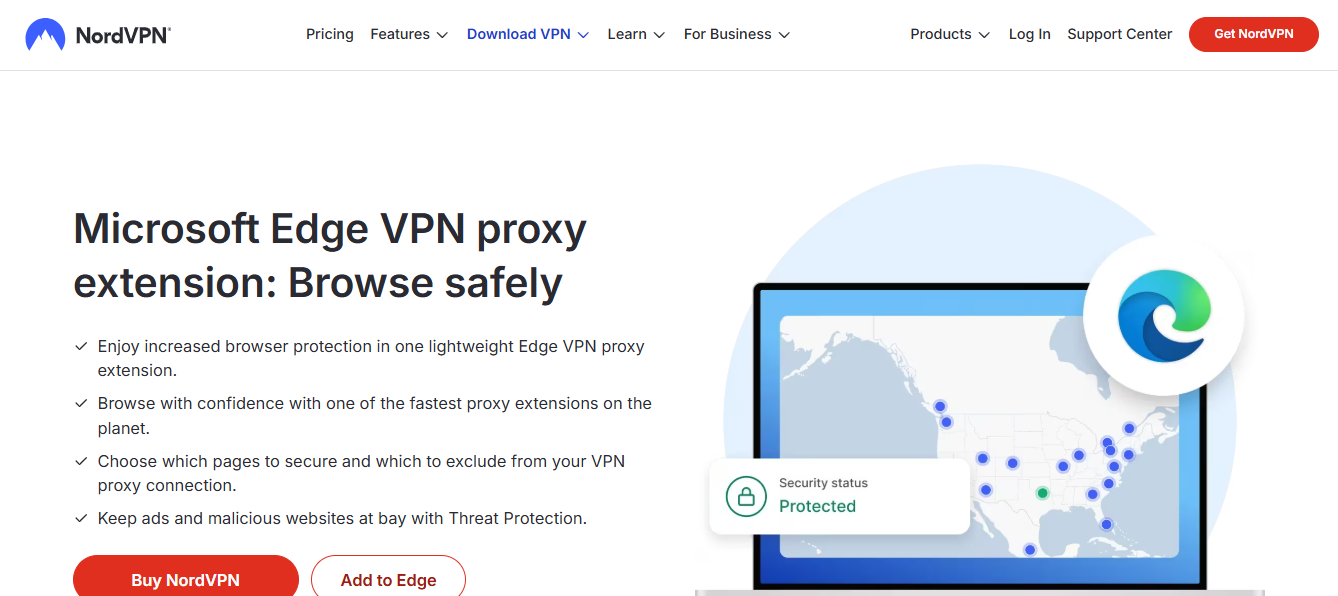
ВПН для Edge, это расширение, которое помогает изменить видимый сайтам IP-адрес и подключаться к веб-ресурсам через сервер выбранного сервиса. Установить его можно из магазина Microsoft Edge Add-ons или с официального сайта провайдера. Среди доступных вариантов, VeePN, Browsec, Surfshark, 1ClickVPN и Windscribe. Важно помнить: расширение обычно влияет только на трафик браузера, а не на все приложения устройства.
Основные ВПН-расширения для Microsoft Edge
| Сервис | Есть расширение для Edge | Что предлагает | Подходит для |
|---|---|---|---|
| NordVPN | Да | Шифрование трафика браузера | Защиты браузерного трафика |
| ExpressVPN | Да | Расширение для управления VPN | Использования вместе с приложением |
| Surfshark | Да | Расширение для браузера | Простого подключения |
| Proton VPN | Да | Расширение для Edge | Защиты при просмотре сайтов |
| Windscribe | Да | Расширение с настройками приватности | Гибкого управления |
| Browsec | Да | Расширение для браузера | Быстрого старта |
| CyberGhost | Да | Расширение для Edge | Простого доступа к VPN |
Что делает ВПН-расширение в Edge
После установки расширение добавляет кнопку на панель браузера. В зависимости от сервиса можно выбрать локацию и включить или отключить соединение одним нажатием. Некоторые разработчики также заявляют о защите от утечек данных, блокировке рекламы и трекеров.
Расширение может пригодиться, если нужно:
- подключаться к сайтам через другую локацию;
- пользоваться браузером через общедоступную Wi-Fi-сеть;
- скрывать исходный IP-адрес от посещаемых сайтов;
- включать прокси для браузера, не меняя сетевые настройки всего компьютера.
При этом расширение не гарантирует полной анонимности. Сайты могут узнавать пользователя по файлам cookie, данным аккаунта или другим признакам. Кроме того, браузерный VPN не обязательно шифрует трафик других программ, например отдельного приложения для обмена сообщениями.
Какие варианты доступны для Microsoft Edge
В магазине расширений Microsoft Edge и на официальных страницах разработчиков представлены разные решения. Их условия и возможности могут меняться, поэтому перед установкой проверьте актуальное описание. VPN для браузера Edge: как выбрать и установить расширение
| Сервис | Что указано в описании | На что обратить внимание |
|---|---|---|
| VeePN | Бесплатное VPN-расширение для Edge | Изучите условия бесплатного использования и политику конфиденциальности |
| Browsec | Бесплатное расширение, без регистрации, с заявленной поддержкой доступа к YouTube | Проверьте доступные локации и ограничения тарифа |
| Surfshark | Расширение для Edge с акцентом на защиту при просмотре веб-страниц и использовании Wi-Fi | Уточните, требуется ли подписка и как расширение связано с приложением сервиса |
| 1ClickVPN | Расширение для смены IP и доступа к сайтам с географическими ограничениями | Ознакомьтесь с правилами обработки данных и условиями работы |
| Windscribe | Расширение с выбором локации; на сайте также упоминаются блокировка рекламы и трекеров и защита от утечек | Сверьте доступные функции и лимиты с текущими условиями |
Заявления в описаниях сервисов, это информация от самих разработчиков, а не независимая оценка. Не полагайтесь только на слово «бесплатный»: проверьте, какие функции включены без оплаты, есть ли ограничения и какие данные собираются.
Как выбрать ВПН для Edge
Сначала определите, для чего вам нужно расширение. Для периодического просмотра сайтов могут быть важны простая установка и удобное подключение. Для постоянного использования важнее прозрачные правила конфиденциальности, понятные условия тарифа и стабильность работы.
Перед установкой проверьте:
- Издателя. Убедитесь, что расширение опубликовано известным сервисом или его официальным представителем.
- Разрешения. Посмотрите, к каким данным и функциям браузера запрашивается доступ.
- Политику конфиденциальности. Найдите информацию о сборе журналов активности, IP-адресов и других данных.
- Условия бесплатного тарифа. Узнайте, предусмотрены ли лимиты трафика, скорости, локаций или функций.
- Дополнительные возможности. Блокировка рекламы, защита от утечек и выбор сервера могут быть полезны, но не заменяют проверку основных условий.
- Совместимость. Устанавливайте версию именно для Microsoft Edge и обновляйте браузер и расширение.
Если сервис обещает полную анонимность или гарантированный доступ к любому сайту, относитесь к таким формулировкам критически. VPN меняет сетевой маршрут и видимый IP, но не отменяет правила сайтов и не скрывает все способы идентификации. Как установить VPN на ноутбук бесплатно: пошаговая инструкция
Как выбрать ВПН-расширение для Edge
| Критерий | Что проверить | Хороший признак | На что обратить внимание |
|---|---|---|---|
| Совместимость | Поддержку Edge | Есть в магазине расширений Edge | Неофициальная версия |
| Приватность | Политику обработки данных | Понятные условия | Неясный сбор данных |
| Защита | Шифрование соединения | Защищённый трафик браузера | Защищён только прокси-трафик |
| Серверы | Доступные страны и локации | Нужные регионы доступны | Ограниченный выбор |
| Скорость | Работу на привычных сайтах | Страницы загружаются стабильно | Заметные задержки |
| Условия | Бесплатный план и ограничения | Условия указаны заранее | Скрытые лимиты |
| Простота | Установку и подключение | Понятный интерфейс | Сложная настройка |
Как установить расширение
Самый простой способ, воспользоваться магазином Microsoft Edge Add-ons:
- Откройте магазин расширений Edge.
- Найдите нужный сервис по названию.
- Проверьте издателя, описание и запрашиваемые разрешения.
- Нажмите кнопку установки и подтвердите добавление расширения.
- Откройте его значок на панели браузера и следуйте инструкциям сервиса.
- Выберите доступную локацию и включите соединение, если эта функция предусмотрена.
Если разработчик предлагает установку через свой сайт, переходите только на официальный адрес. Не устанавливайте файлы и расширения из незнакомых источников: под видом VPN могут распространяться программы, собирающие данные или показывающие нежелательную рекламу.
После подключения можно проверить работу на сайте, который показывает IP-адрес. Если соединение не устанавливается, попробуйте другую локацию или перезапустите Edge. Не вводите пароли и платёжные данные на подозрительных страницах, даже если VPN включён. VPN для ноутбука: как выбрать и установить безопасное подключение
Расширение или приложение VPN
Расширение удобно, когда нужно управлять соединением прямо из Edge. Но его действие обычно ограничено браузером. Полноценное приложение VPN, установленное в Windows или другой системе, может маршрутизировать трафик нескольких приложений, в зависимости от настроек провайдера.
Выбирайте расширение, если вам нужно защитить или перенаправить именно браузерный трафик. Если VPN должен работать во всех приложениях, проверьте наличие отдельной программы и её функции. Не считайте, что расширение автоматически обеспечивает защиту всей сети устройства.
Расширение или приложение VPN
| Параметр | Расширение в Edge | Приложение VPN |
|---|---|---|
| Что защищает | Трафик браузера | Трафик устройства |
| Где работает | В Microsoft Edge | Во многих приложениях |
| Установка | Через магазин расширений | Через сайт или магазин приложений |
| Настройка | Обычно простая | Может требовать дополнительных шагов |
| Управление | В панели браузера | В отдельном приложении |
| Работа вне браузера | Обычно нет | Да |
| Подходит для | Защиты просмотра сайтов | Защиты устройства целиком |
Рекомендация
Для начала выберите расширение в Microsoft Edge Add-ons и сравните его разрешения, политику конфиденциальности и условия бесплатного использования. VeePN, Browsec, Surfshark, 1ClickVPN и Windscribe, варианты, которые стоит рассмотреть, но подходящий сервис зависит от ваших задач. Устанавливайте расширение только из официального источника и помните: ВПН для Edge защищает прежде всего браузер, а не всё устройство. VPN расширение: как выбрать, установить и безопасно пользоваться