Как настроить безопасное VPN-подключение Windows: пошаговая инструкция

Настройте VPN в Windows, выберите безопасный способ подключения и проверьте профиль, учетные данные и параметры сети.
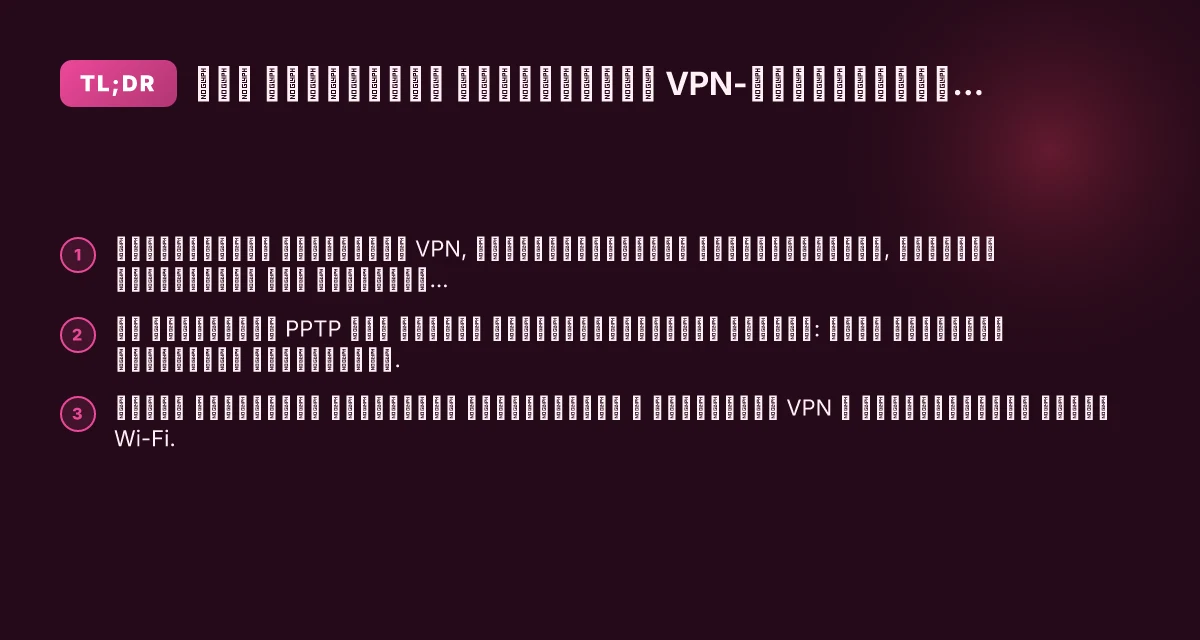
Чтобы настроить безопасное VPN-подключение Windows, откройте Параметры → Сеть и Интернет → VPN, добавьте профиль по данным вашего VPN-провайдера или администратора и подключитесь к нему. Безопасность зависит не только от настроек Windows: используйте поддерживаемый защищенный протокол, надежные учетные данные и конфигурацию из проверенного источника.
Сравнение способов VPN-подключения в Windows
| Способ | Что потребуется | Где настроить | Когда подходит | Важное ограничение |
|---|---|---|---|---|
| Встроенный VPN-клиент Windows | Адрес сервера и данные входа | Параметры Windows | Для подключения без стороннего приложения | Поддерживает только совместимые типы VPN |
| Приложение VPN-провайдера | Приложение и учётная запись | В приложении провайдера | Для простого подключения и дополнительных функций | Возможности зависят от провайдера |
| Рабочий или учебный VPN | Данные от организации | По инструкции администратора | Для доступа к внутренним ресурсам | Параметры предоставляет организация |
| Подключение по протоколу IKEv2 | Адрес сервера и параметры IKEv2 | В профиле Windows или приложении | Если сервер поддерживает этот протокол | Нужна совместимость на стороне сервера |
| Подключение по протоколу L2TP/IPsec | Адрес сервера и параметры IPsec | В профиле Windows | Если его требует VPN-сервис | Нужны корректные параметры безопасности |
| Подключение по протоколу SSTP | Адрес сервера и данные входа | В профиле Windows | Если сервер поддерживает SSTP | Доступность зависит от сервера |
| VPN | Obfuscation | From / month | Plan | Free plan | Refund | Alipay | UnionPay | Crypto | Website opens in China | Trustpilot | |
|---|---|---|---|---|---|---|---|---|---|---|---|
 ZoogVPN | Turn on manually Shadow | $2.49/mo | 27 months: $59.99 | Yes | 7 days | ✓ | ✓ | ✓ | ✓ | Official site blocked; our special link opens (4.4 s) | 4.2/5 (195 reviews) |
 NordVPN | Turn on manually Obfuscated Servers / NordWhisper | $3.49/mo | 27 months: $94.23 | No | 30 days | ? | ✗ | ✓ | ✓ | ✗ Blocked | 4.2/5 (51,628 reviews) |
 ExpressVPN | ✓ On by default all servers | $3.00/mo | 28 months: $84 | No | 30 days | ✗ | ✗ | ✓ | ✗ | ✗ Blocked | 4.4/5 (29,706 reviews) |
 Surfshark | ✓ On by default Camouflage, with OpenVPN | See site | See site | No | 30 days | ✗ | ✗ | ✗ | ✓ | ✗ Blocked | 4.3/5 (31,823 reviews) |
 Proton VPN | Turn on manually Stealth, free plan too | $2.99/mo | 12 months: $35.88 | Yes | 30 days | ✗ | ✗ | ✗ | ✓ | ✗ Blocked | 2.1/5 (1,040 reviews) |
 Astrill VPN | Turn on manually StealthVPN / OpenWeb | $12.50/mo | 24 months: $300 | No | See site | ✗ | ✗ | ✗ | ✓ | ✗ Blocked | 1.3/5 (110 reviews) |
 Private Internet Access | Turn on manually Shadowsocks, OpenVPN only | $2.03/mo | 40 months: $81.2 | No | 30 days | ✗ | ✗ | ✗ | ✗ | ✗ Blocked | 4.2/5 (11,033 reviews) |
 CyberGhost | Turn on manually selected servers | $2.19/mo | 28 months: $61.32 | No | 45 days | ✗ | ✗ | ✗ | ✓ | ✗ Blocked | 4.0/5 (24,178 reviews) |
 PureVPN | Turn on manually switch to OpenVPN | $1.69/mo | 60 months: $101.55 | No | 31 days | ? | ? | ✗ | ✓ | ✗ Blocked | 4.4/5 (17,994 reviews) |
 AdGuard VPN | ✓ On by default TrustTunnel | $2.99/mo | 24 months: $71.76 | Yes | 30 days | ✓ | ✗ | ✓ | ✓ | Official site blocked; our special link opens (3.7 s) | 4.3/5 (290 reviews) |
 Mullvad | Turn on manually QUIC / Shadowsocks / LWO | $5.61/mo | €5/mo | No | 14 days | ✗ | ✗ | ✗ | ✓ | ✗ Blocked | 3.2/5 (192 reviews) |
 Windscribe | Turn on manually Stealth / WStunnel | $5.75/mo | 12 months: $69 | Yes | See site | ✗ | ✗ | ✗ | ✓ | ✗ Blocked | 4.7/5 (13,355 reviews) |
 StrongVPN | Turn on manually Scramble, OpenVPN TCP | See site | See site | No | 30 days | ✓ | ✗ | ✗ | ✗ | ✗ Blocked | 4.4/5 (2,695 reviews) |
 LightXtreme 闪连 | Not listed | $7.08/mo | 12 months: $84.99 | Yes | 30 days | ✓ | ✓ | ✓ | ✓ | ✓ Yes (3.5 s) | No page |
Prices checked 2026-11-10 on each vendor's pricing page (cheapest long plan, USD). Check the vendor's checkout for the final price.
Obfuscation checked 2026-11-14 on each vendor's site and help center: "on by default" = nothing to set; "turn on manually" = switch protocol or mode in settings; "not listed" = the vendor describes no obfuscation.
Payment methods checked 2026-11-10 on each vendor's payment pages: all 14 take cards and PayPal; ✗ = not listed, ? = the vendor's own pages disagree.
China access: whether the official website opens from mainland China networks (tests the website only, not the VPN connection). Last checked 2026-11-18 01:02 Beijing time.
Trustpilot score and review count checked 2026-11-10.
1. Подготовьте данные для подключения
Перед настройкой запросите у провайдера, работодателя или учебного заведения параметры VPN. Не подставляйте адреса серверов и типы подключения из случайных инструкций: они должны соответствовать конкретной сети и учетной записи.
Обычно нужны:
- адрес VPN-сервера;
- тип VPN или инструкция по установке специального приложения;
- способ входа: имя пользователя и пароль, сертификат либо иной метод;
- дополнительные параметры, если их требует организация.
Если для работы или учебы вам выдали конфигурационный файл и рекомендовали OpenVPN, установите официальное приложение или клиент, указанный администратором, и импортируйте профиль по его инструкции. Такой вариант отличается от ручного создания VPN-подключения в настройках Windows.
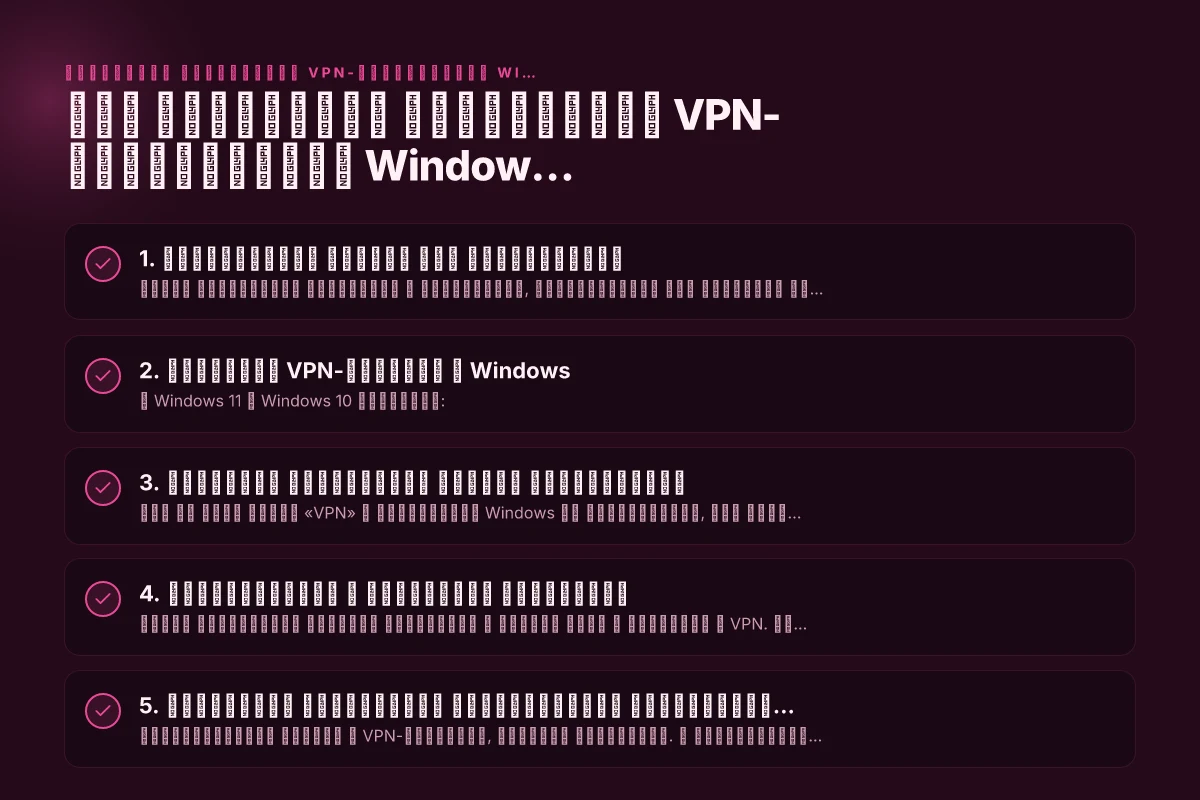
2. Создайте VPN-профиль в Windows
В Windows 11 и Windows 10 откройте: ВПН для Edge: как выбрать и установить расширение
Параметры → Сеть и Интернет → VPN → Добавить VPN-подключение.
В форме заполните поля данными, выданными вашим провайдером или администратором:
- В поле поставщика выберите встроенную функцию Windows, если подключение настраивается вручную.
- Укажите имя подключения, чтобы отличать его от других профилей.
- Введите адрес сервера.
- Выберите тип VPN, указанный в инструкции.
- Выберите способ входа и внесите необходимые данные.
- Сохраните профиль.
Названия пунктов и расположение отдельных параметров могут немного различаться в разных версиях Windows. Если администратор требует сертификат, приложение или отдельный файл конфигурации, следуйте его инструкции, а не пытайтесь заменить эти данные настройками по умолчанию.
3. Выберите подходящий способ подключения
Сам по себе пункт «VPN» в настройках Windows не гарантирует, что выбран безопасный протокол. Сверьтесь с рекомендациями поставщика услуги и не выбирайте протокол только потому, что он доступен в списке. VPN для браузера Edge: как выбрать и установить расширение
| Вариант | Когда подходит | Что учесть |
|---|---|---|
| Встроенный VPN Windows | Провайдер или организация выдали параметры для ручной настройки | Введите точные серверные и учетные данные |
| Приложение VPN-провайдера | Поставщик рекомендует собственный клиент | Скачивайте программу из официального источника |
| OpenVPN | Организация предоставила совместимый профиль и инструкцию | Используйте выданный файл конфигурации и рекомендованный клиент |
| PPTP | Только если этого требует старая сеть | Не рассматривайте его как предпочтительный вариант для защиты важных данных |
Не считайте PPTP безопасным выбором только потому, что он встречается в инструкциях для Windows 10. Если в старой инструкции предлагается PPTP, уточните у администратора, доступен ли более современный вариант. Не меняйте протокол самостоятельно в рабочей или учебной сети: неподходящие параметры могут помешать подключению.
Что проверить перед созданием VPN-профиля
| Данные или параметр | Где получить | Для чего нужен | Если неизвестен |
|---|---|---|---|
| Адрес VPN-сервера | У провайдера или администратора | Указывает сервер для подключения | Запросите точный адрес |
| Тип VPN | В инструкции сервиса или организации | Помогает выбрать способ подключения | Не выбирайте наугад |
| Тип данных для входа | У провайдера или администратора | Определяет способ проверки учётной записи | Уточните поддерживаемый вариант |
| Имя пользователя | В личном кабинете или у администратора | Используется для входа | Проверьте, требуется ли оно |
| Пароль или ключ | У провайдера или администратора | Подтверждает право доступа | Получите безопасным способом |
| Название профиля | Выбирает пользователь | Помогает отличать VPN-подключения | Используйте понятное имя |
| Адрес сервера в приложении | В приложении или инструкции провайдера | Нужен для подключения через приложение | Обратитесь к поддержке сервиса |
4. Подключитесь и проверьте результат
После сохранения профиля вернитесь в раздел Сеть и Интернет → VPN. Выберите нужное подключение и нажмите Подключиться. Если появится запрос, введите учетные данные или подтвердите вход способом, который предусмотрен вашей организацией.
Проверьте, что Windows показывает состояние подключения. Затем откройте нужный рабочий или учебный ресурс. Если VPN включен, но ресурс не открывается, возможны ограничения доступа, ошибка в параметрах сервера или требование использовать специальное приложение. Как установить VPN на ноутбук бесплатно: пошаговая инструкция
Если подключение не удается:
- проверьте адрес сервера и имя профиля;
- убедитесь, что введены правильные учетные данные;
- перепроверьте выбранный тип VPN;
- установите приложение или импортируйте конфигурационный файл, если этого требует инструкция;
- обратитесь к администратору или в поддержку провайдера, если параметры верны, но соединение не устанавливается.
Не отправляйте пароль и конфигурационные файлы посторонним. Для устранения неполадок передавайте их только через одобренный канал поддержки и только если это действительно необходимо.
5. Настройте безопасное повседневное использование
Подключайтесь только к VPN-серверам, которым доверяете. В общественных сетях Wi-Fi не вводите учетные данные на подозрительных страницах и проверяйте, что запрос входа относится к вашему VPN-сервису или организации.
Полезные меры предосторожности: VPN для ноутбука: как выбрать и установить безопасное подключение
- используйте уникальный пароль, а если доступно, дополнительное подтверждение входа;
- устанавливайте VPN-клиент и обновления из официальных источников;
- не сохраняйте пароль на общем или чужом компьютере;
- отключайте неиспользуемые профили, если они больше не нужны;
- соблюдайте правила работодателя или учебного заведения для доступа к внутренней сети.
Некоторые VPN-приложения предлагают автоматическое подключение при входе в определенные сети. Например, для определения сетей Wi-Fi отдельным приложениям могут требоваться разрешения Windows. Выдавайте такие разрешения только официальному приложению, которому доверяете, и сверяйтесь с его инструкцией.
Как выбрать настройки для безопасного повседневного использования
| Решение | Когда выбрать | Польза | Что учитывать |
|---|---|---|---|
| Автоподключение | VPN нужен при каждом выходе в сеть | Снижает риск забыть подключиться | Проверьте поведение при запуске Windows |
| Подключение вручную | VPN нужен только для отдельных задач | Даёт контроль над моментом подключения | Перед нужной задачей проверьте статус |
| Сохранение данных входа | Устройство личное и защищено | Упрощает повторное подключение | Не сохраняйте пароль на общем устройстве |
| Не сохранять данные входа | Компьютером пользуются другие люди | Снижает риск доступа к учётной записи | Данные придётся вводить заново |
| Проверка статуса VPN | После подключения и при проблемах | Помогает подтвердить, что соединение активно | Значок подключения не проверяет все настройки |
| Проверка доступа к ресурсам | После установки профиля | Показывает, работает ли нужный сервис | Сверьте результат с инструкцией VPN |
| Отключение при ненадобности | VPN больше не требуется | Помогает управлять активными подключениями | Учитывайте правила организации или провайдера |
Рекомендация
Для безопасного VPN-подключения Windows используйте настройки или приложение, предоставленные проверенным провайдером, работодателем либо учебным заведением. Создайте профиль по их инструкции, избегайте PPTP для защиты конфиденциальных данных и проверьте подключение перед использованием нужных ресурсов.